Smart POS Sicredi
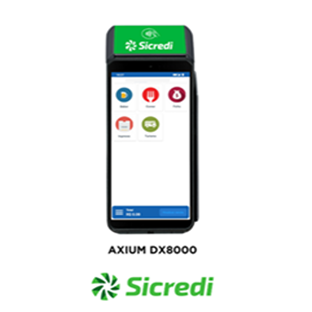
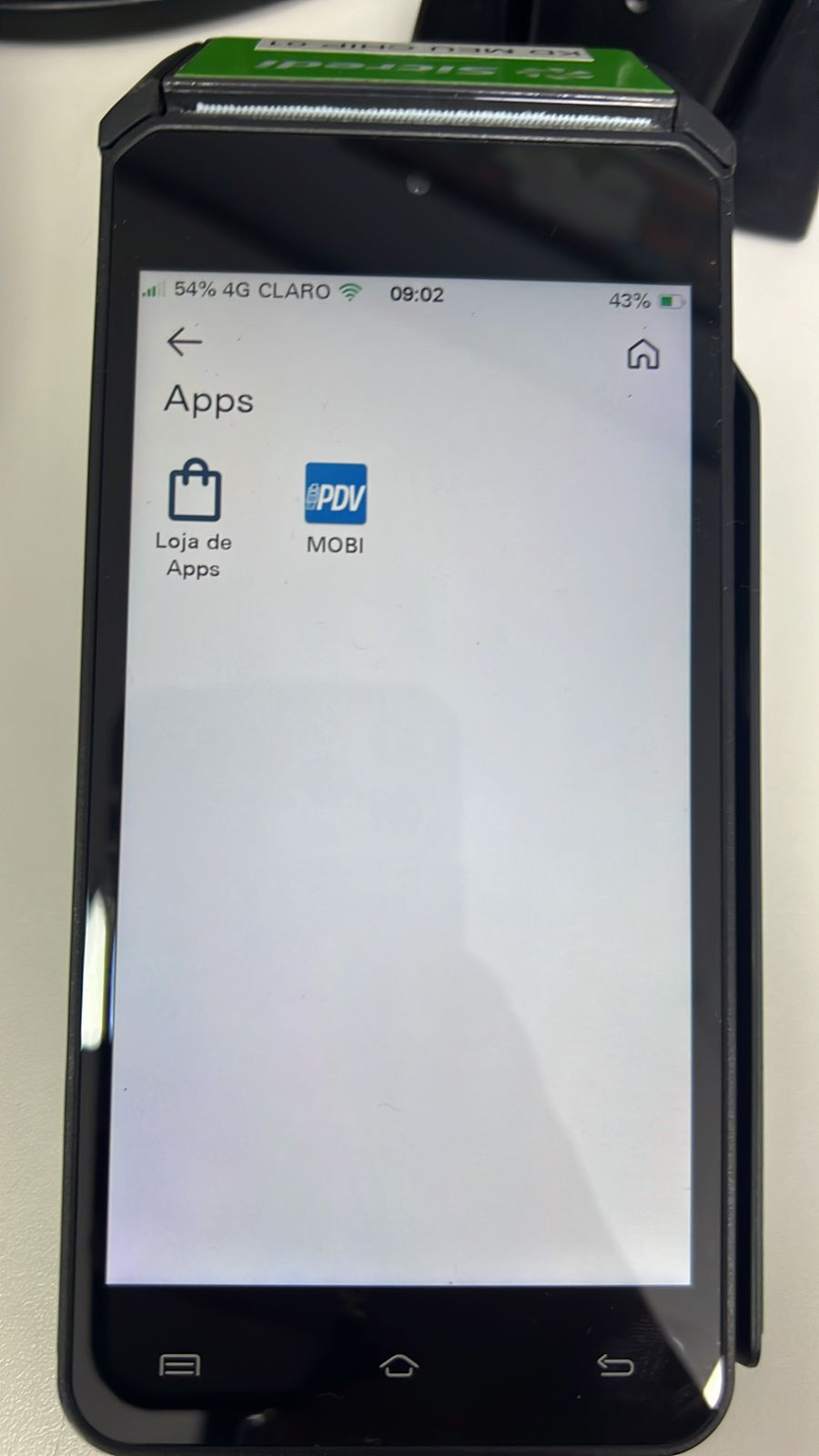
Na tela inicial, passe o dedo arrastando da direita para a esquerda e vai aparecer esse painel.
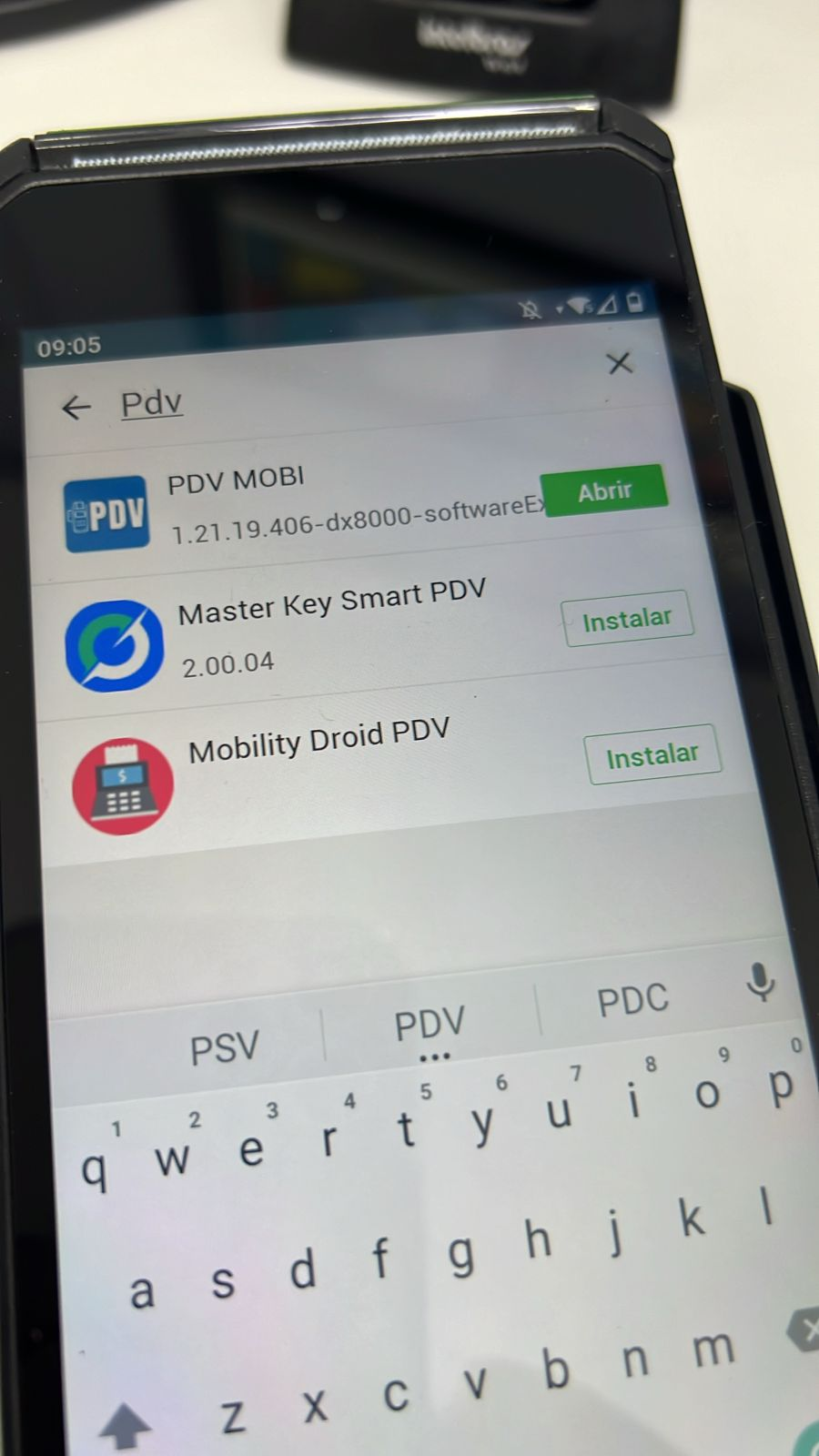
Digite PDV e clique em cima do app PDV Mobi.
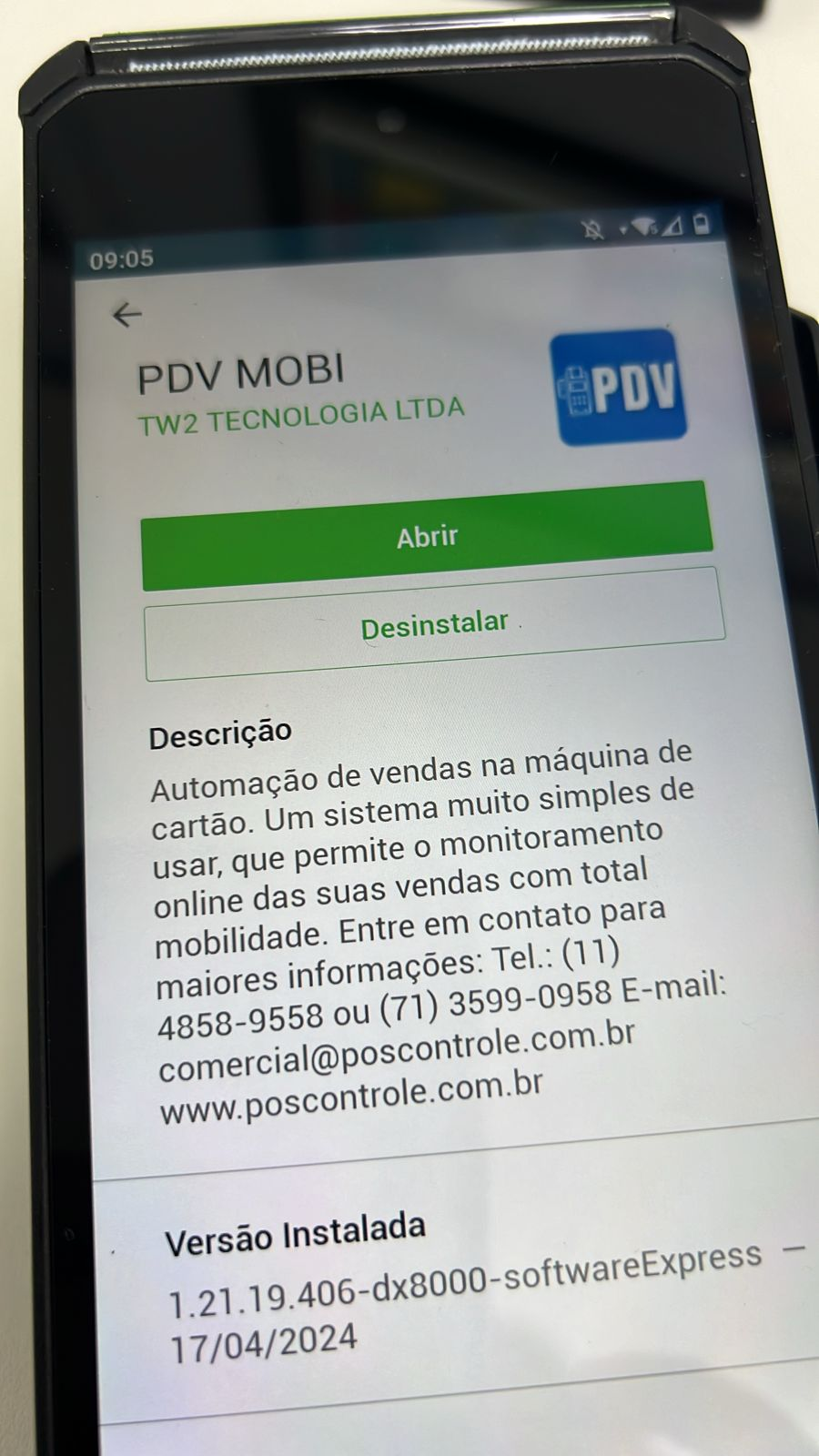
Clique em instalar; após instalar, clique em abrir.
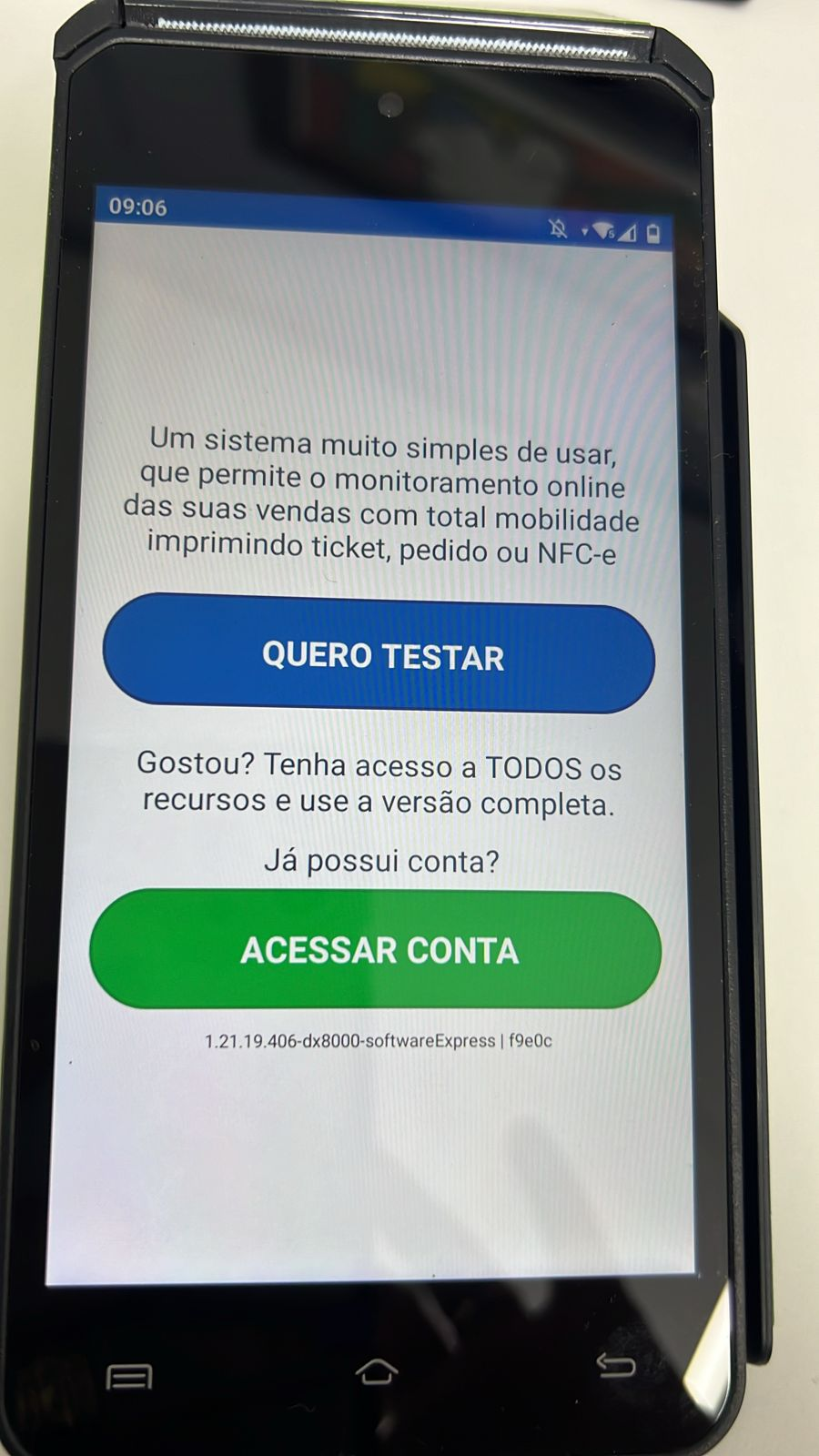
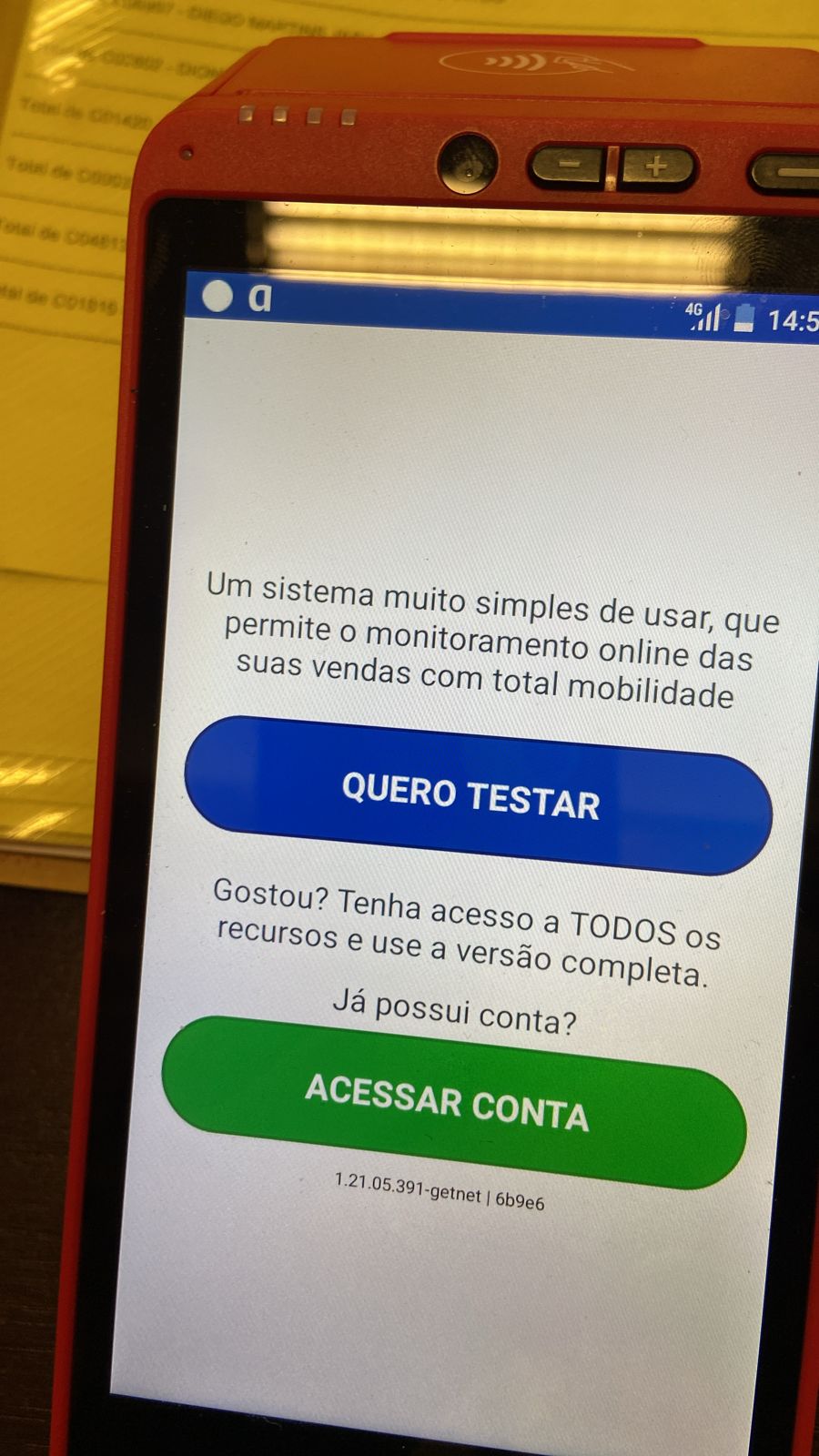
Clique em acessar conta e informe usuário e senha (usuário é o CNPJ da empresa; a senha é a fornecida no ticket).
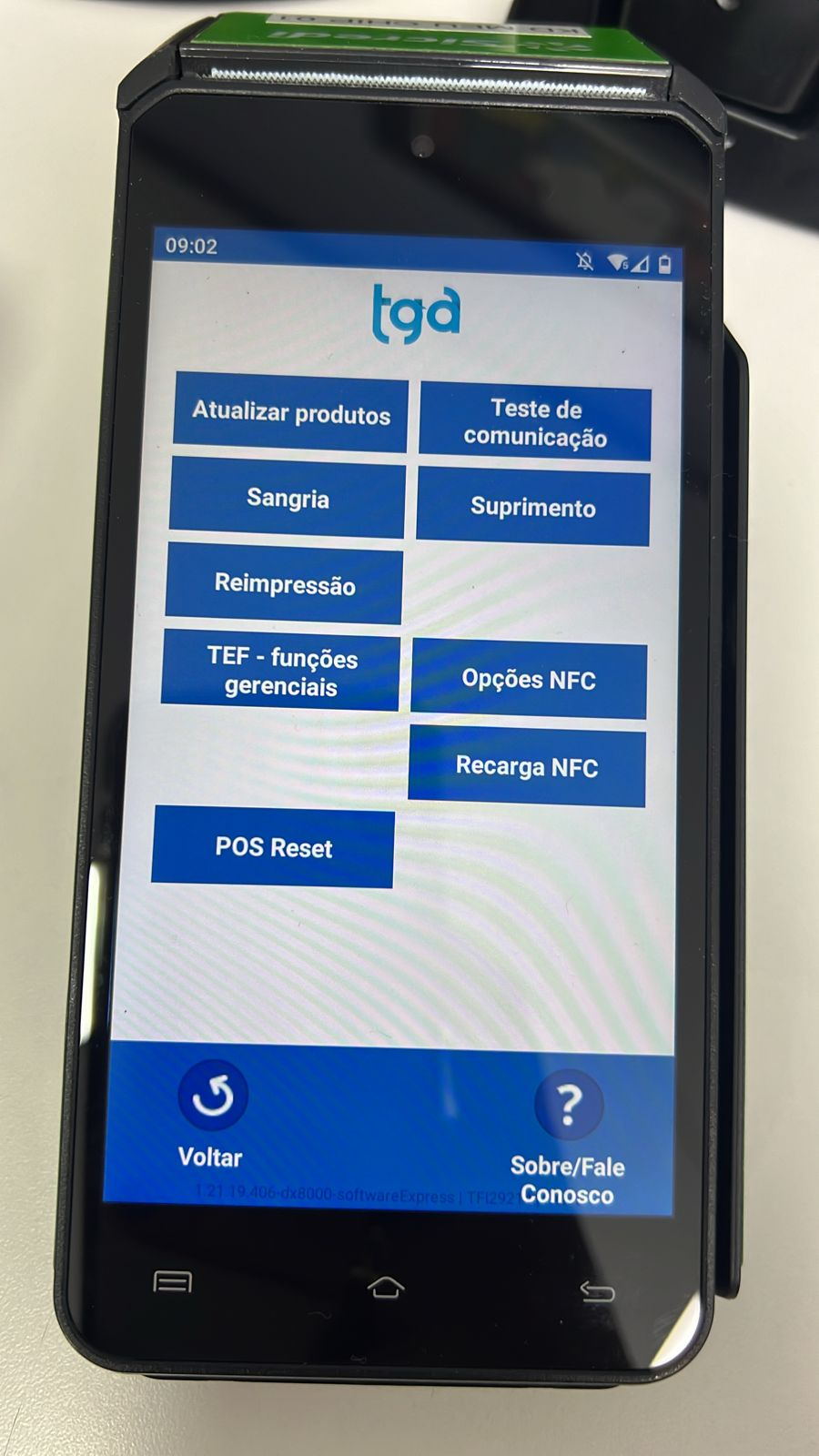
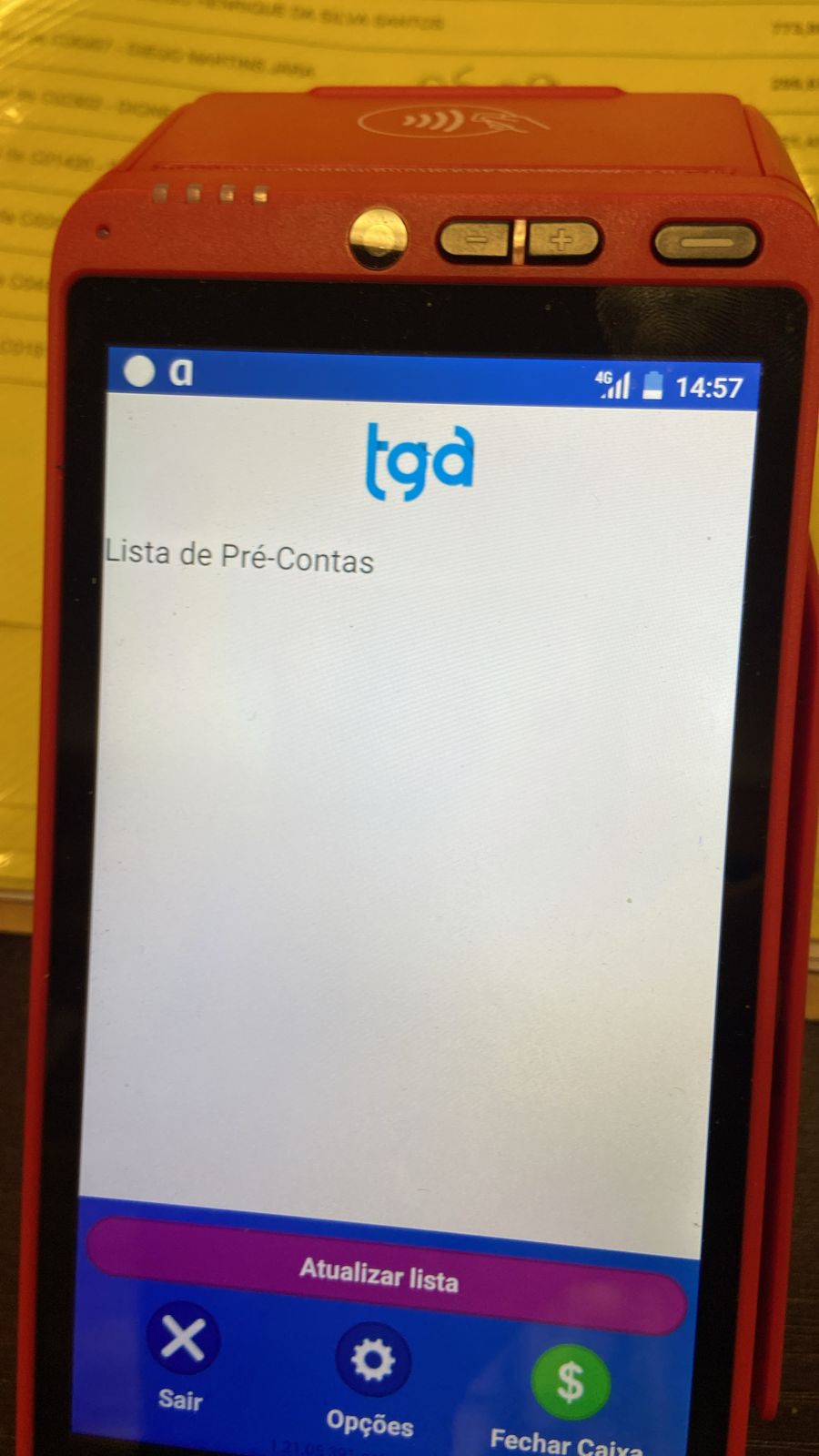
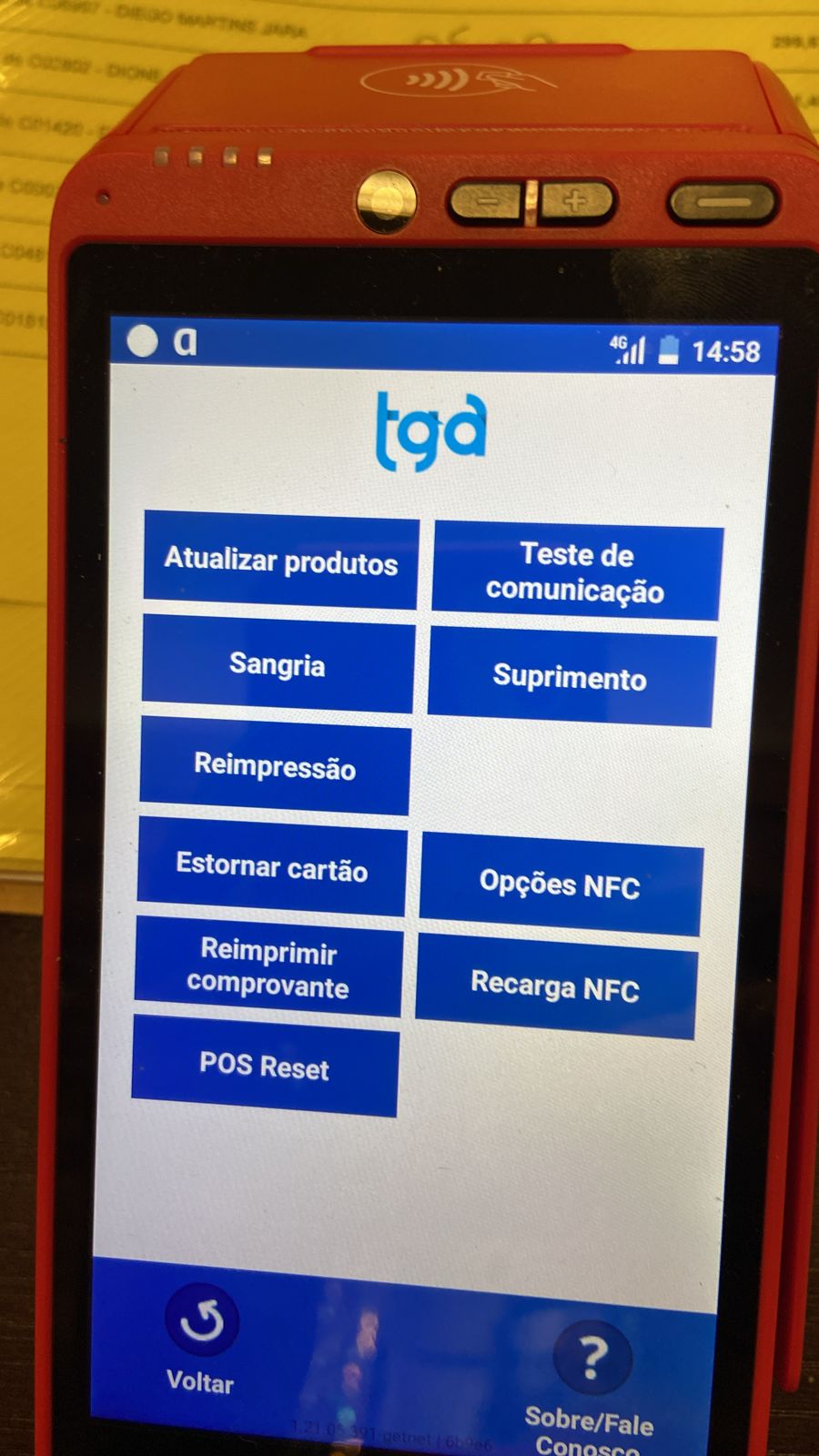
Clique na engrenagem (opções) para ir para o painel de configurações.
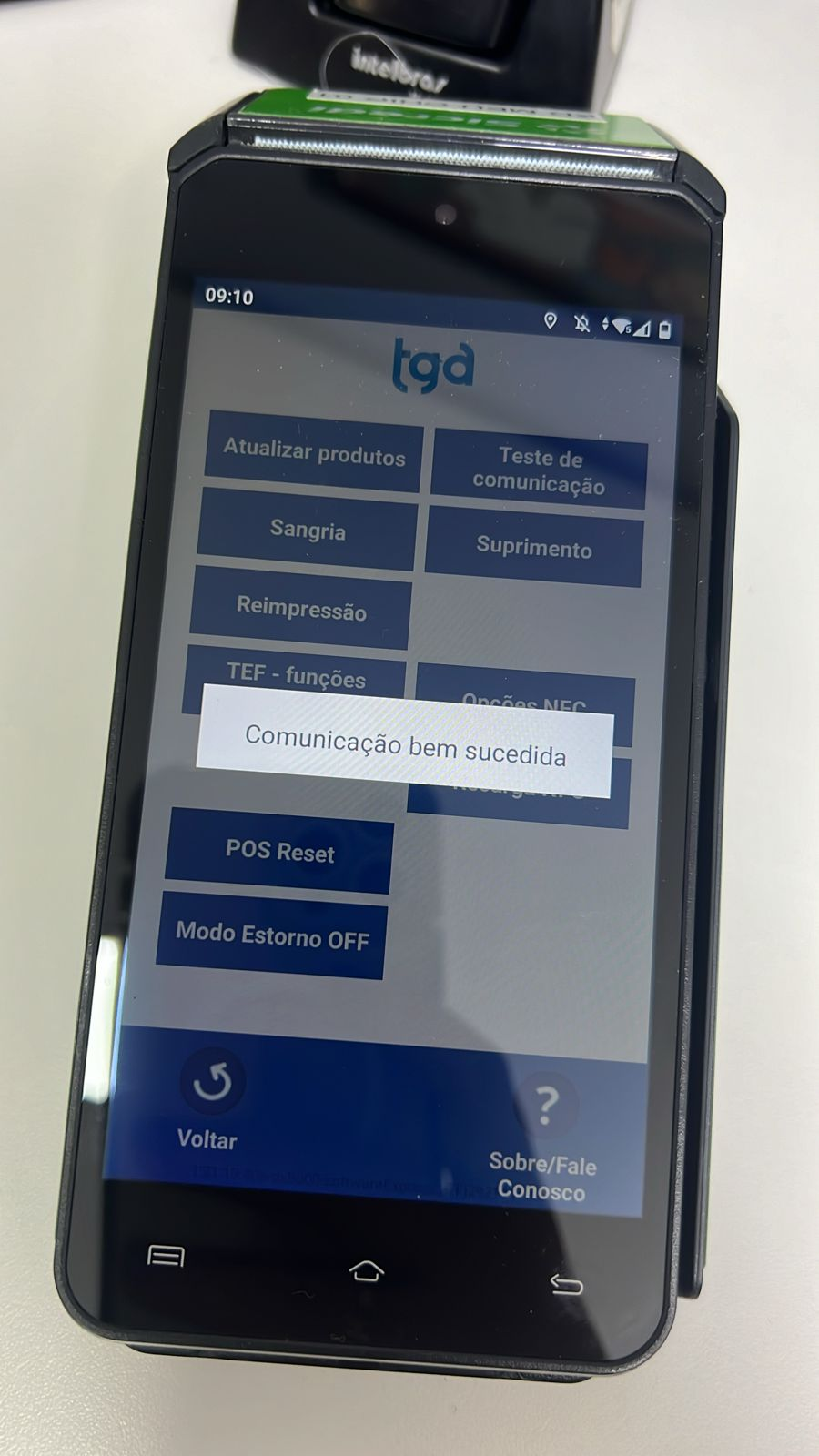
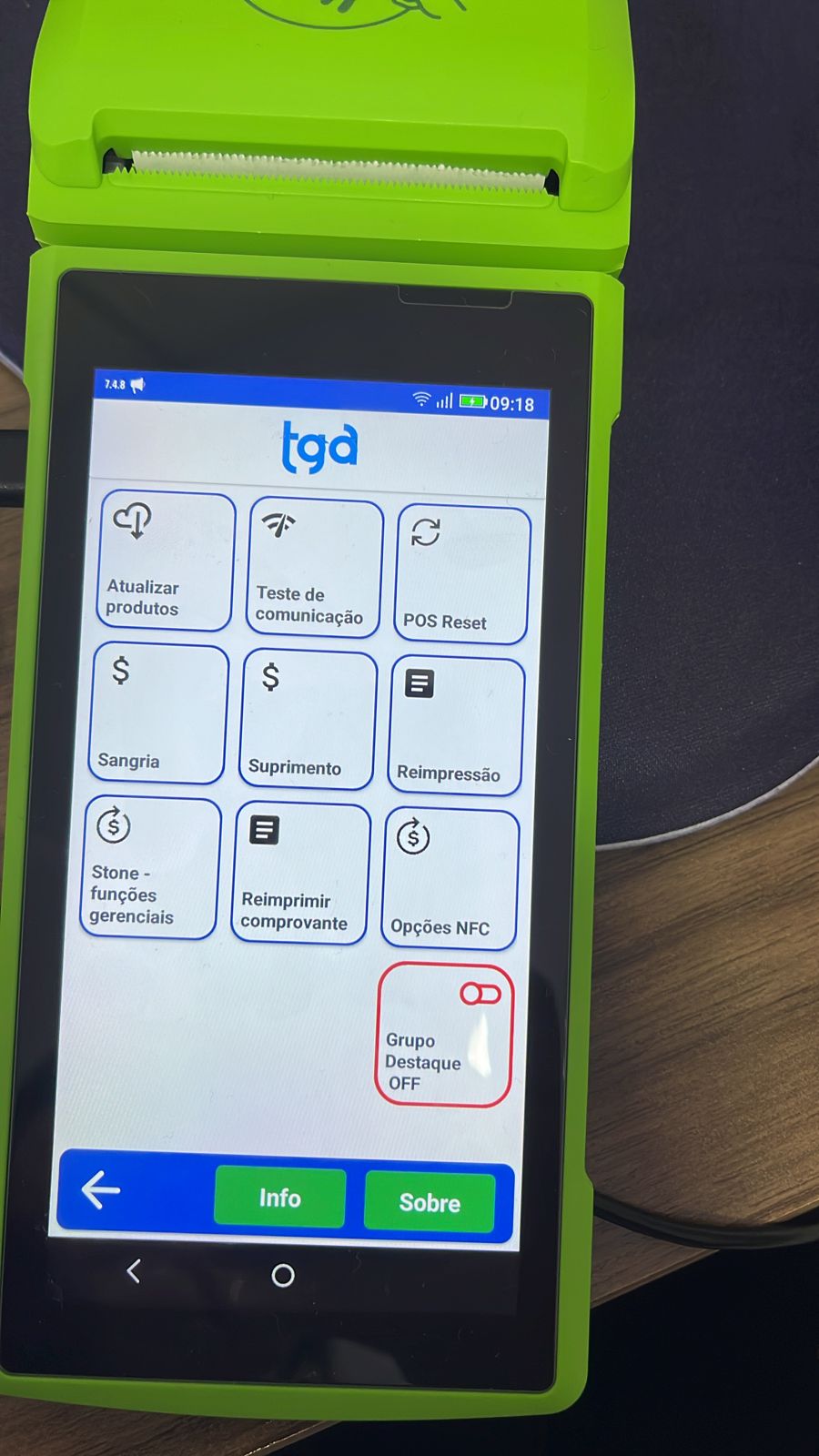
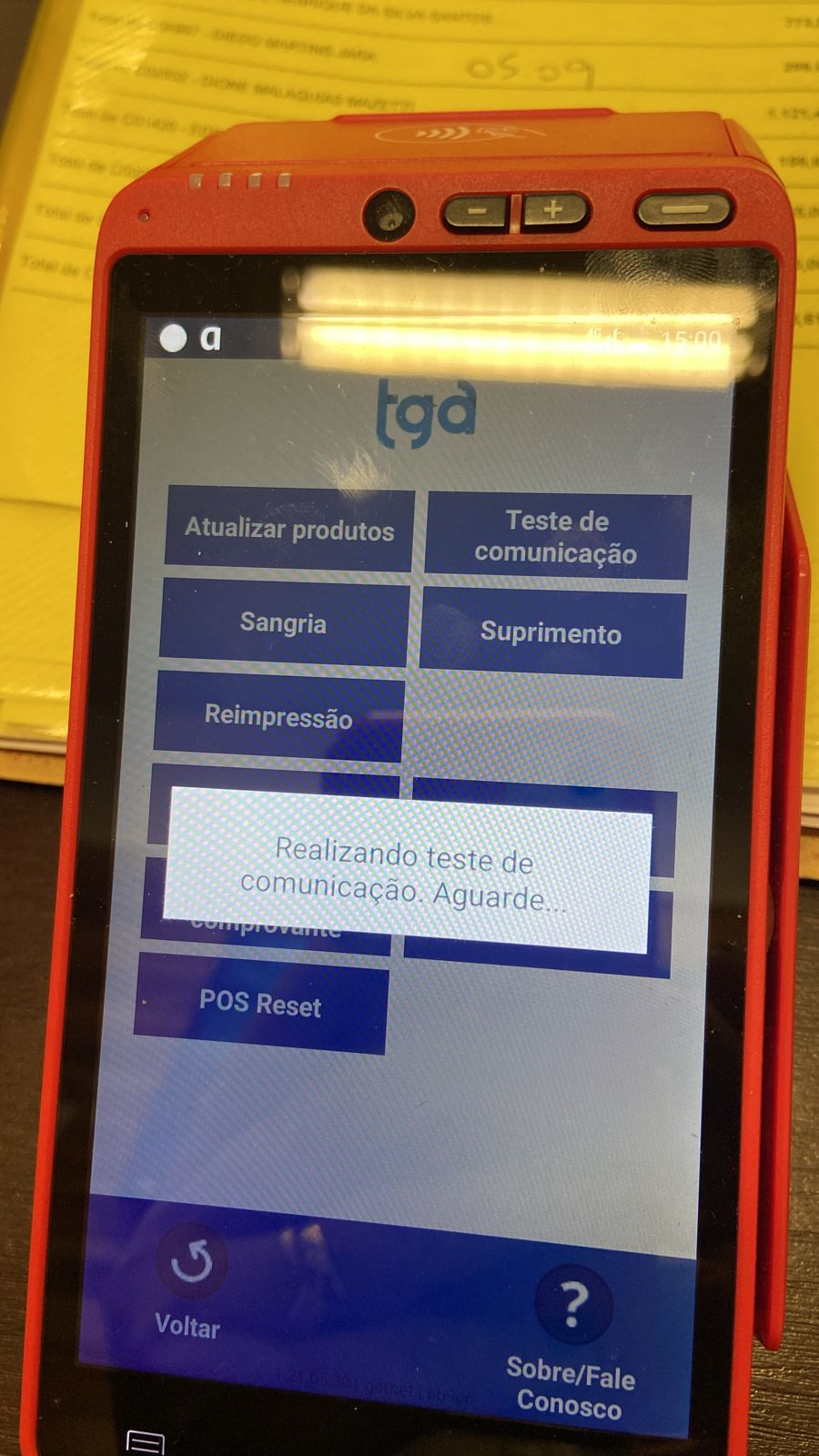
No painel de configuração, clique em teste de comunicação para ver se está comunicando.
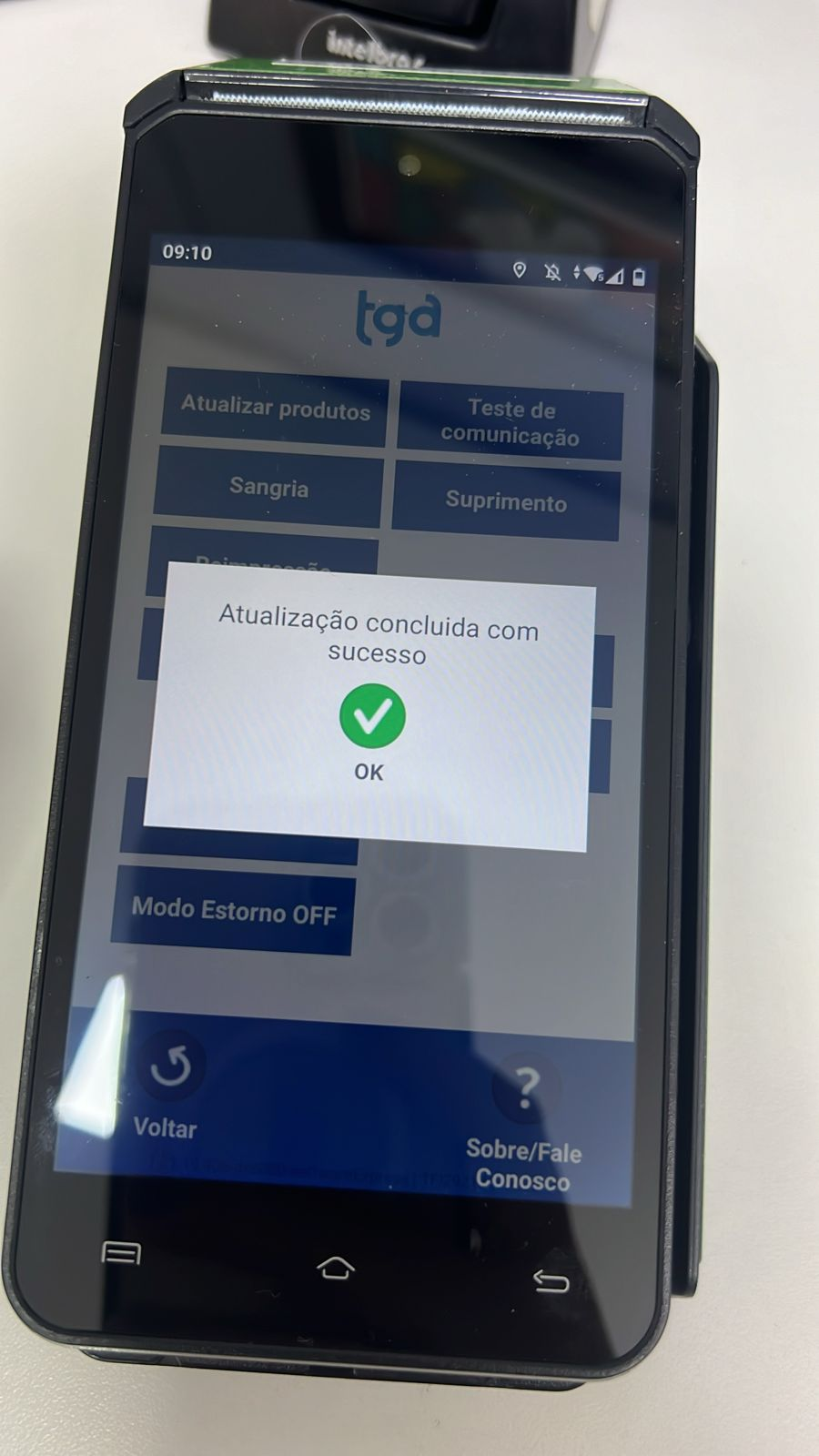
Clique em atualizar produtos para verificar se as configurações estão ok.
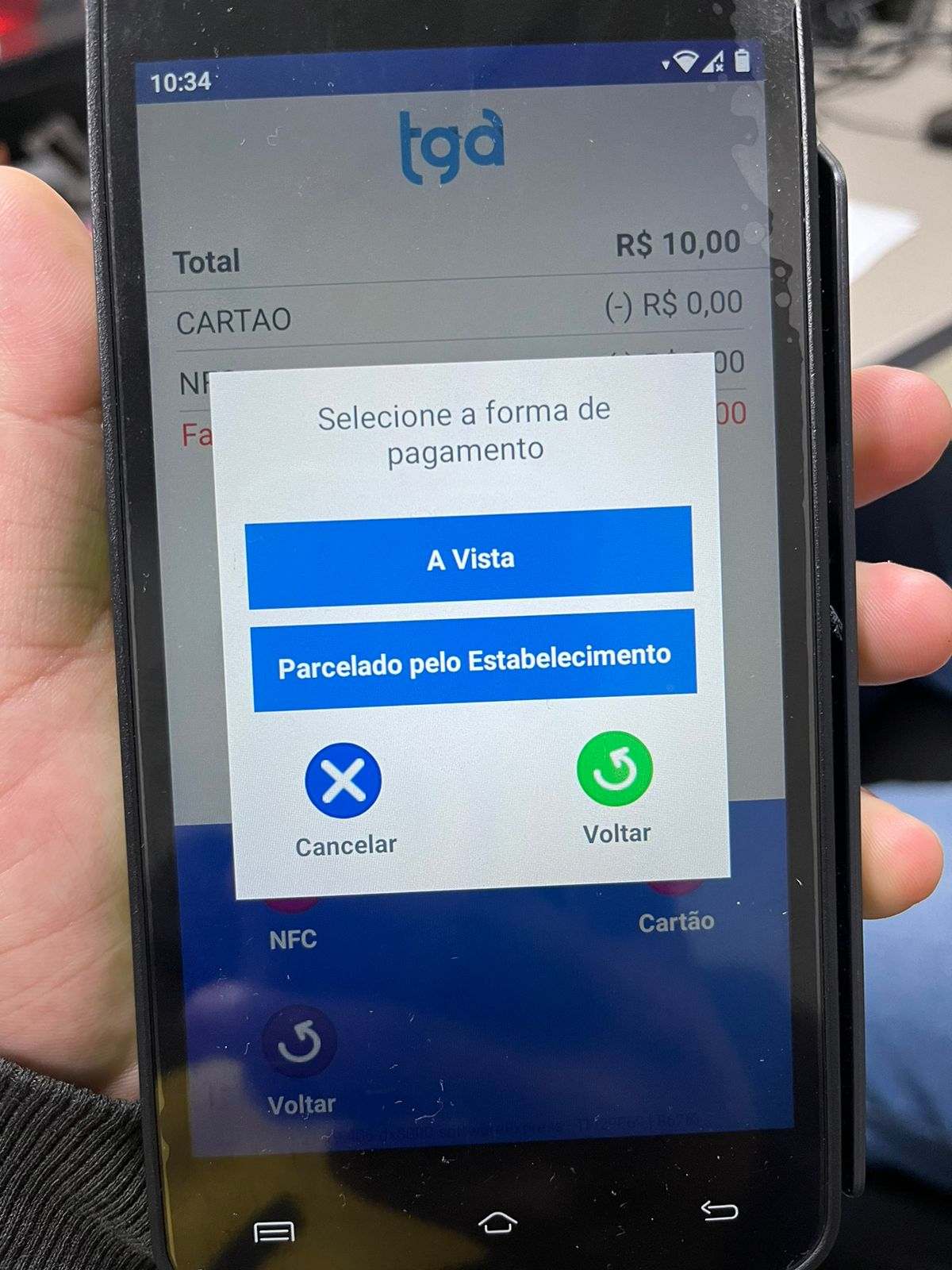
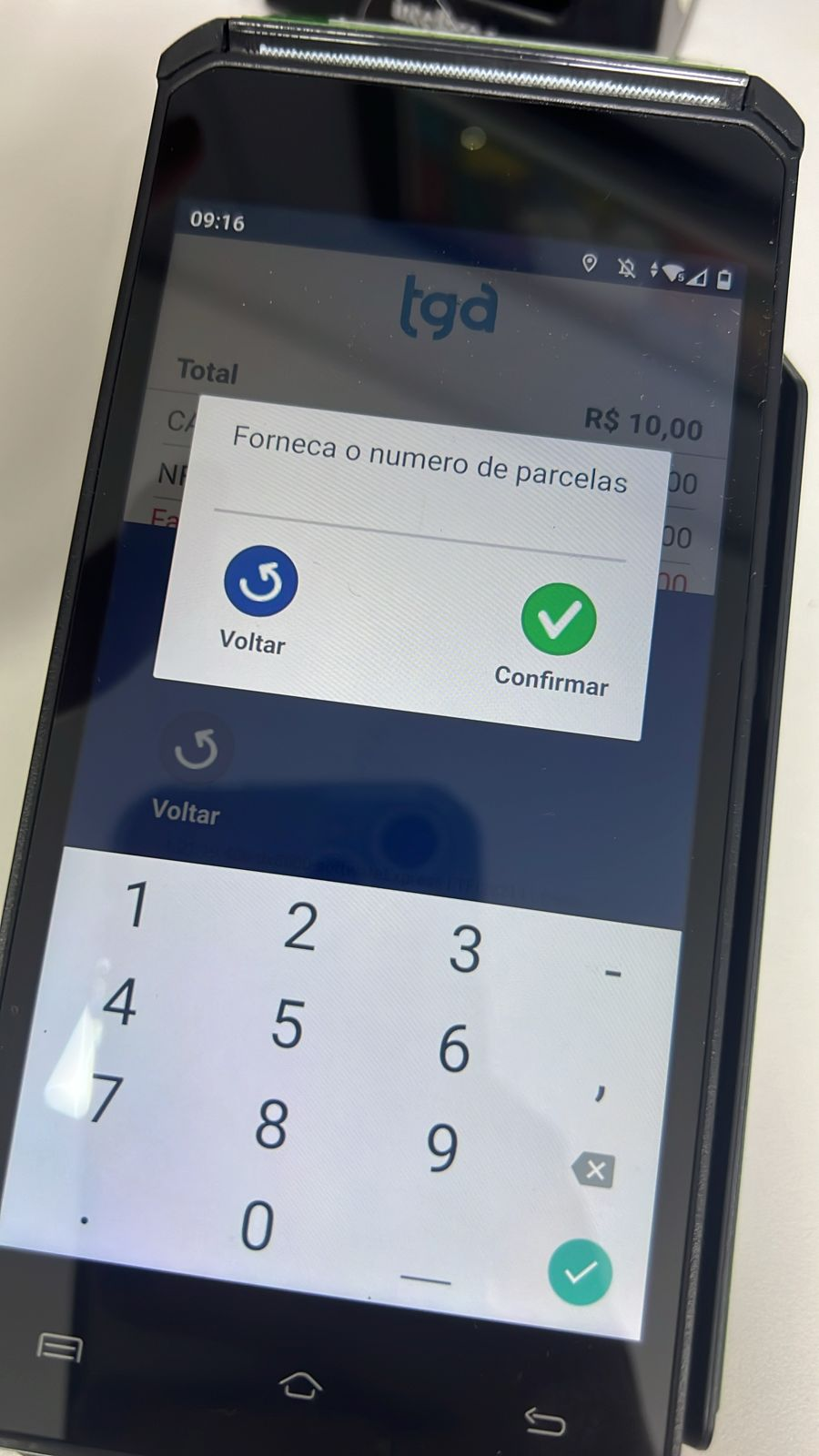
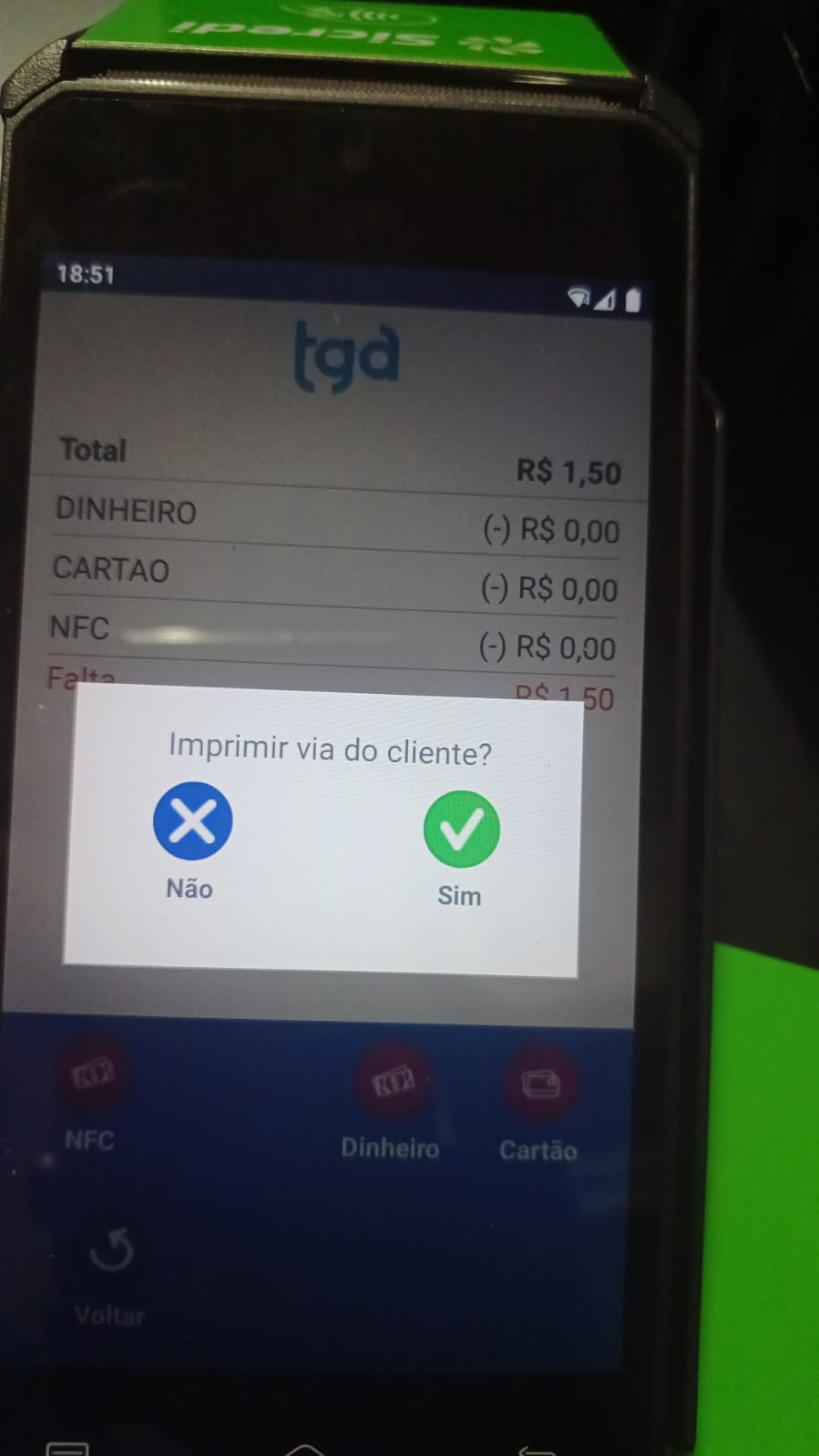
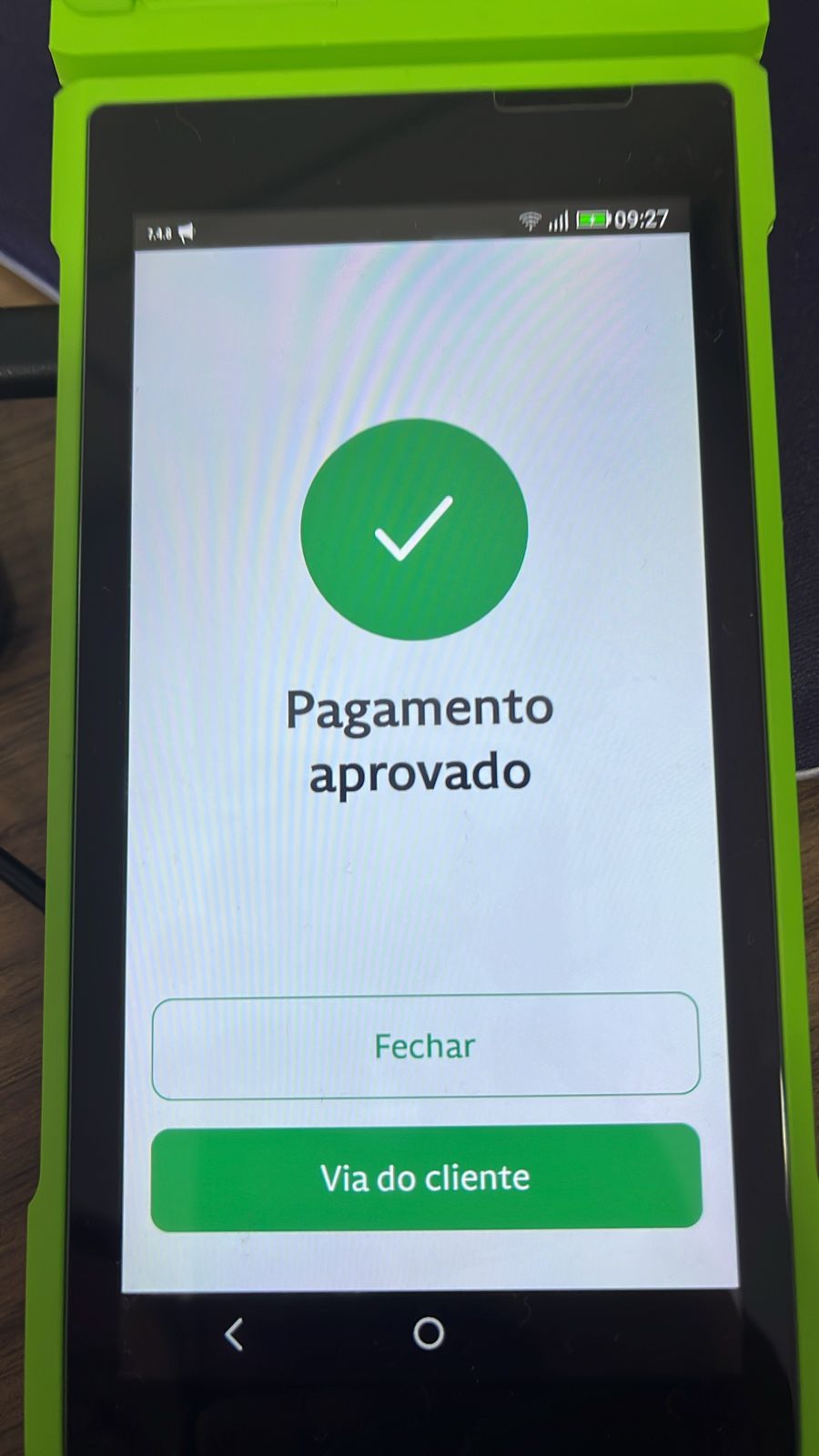
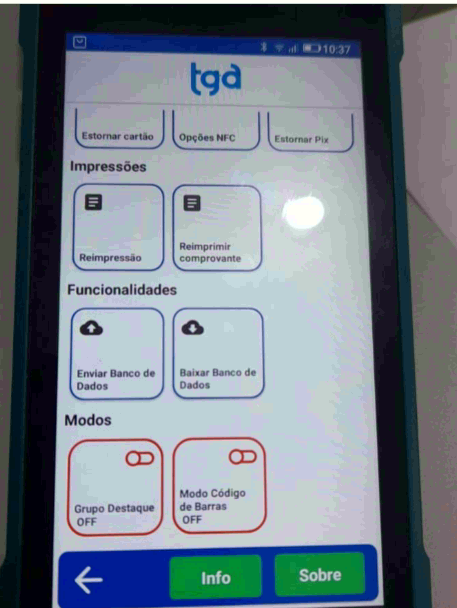
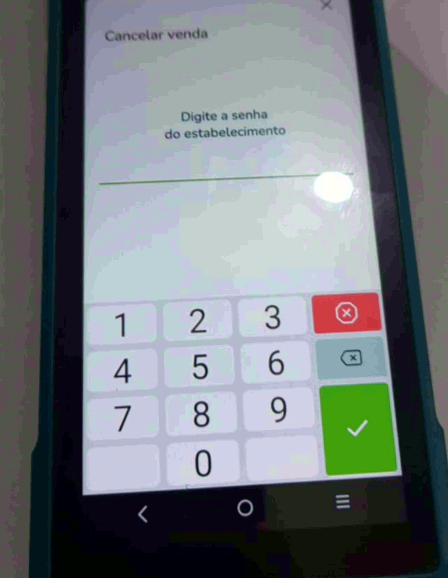
Enquanto não escolher se vai imprimir ou não, no TGA não finaliza.
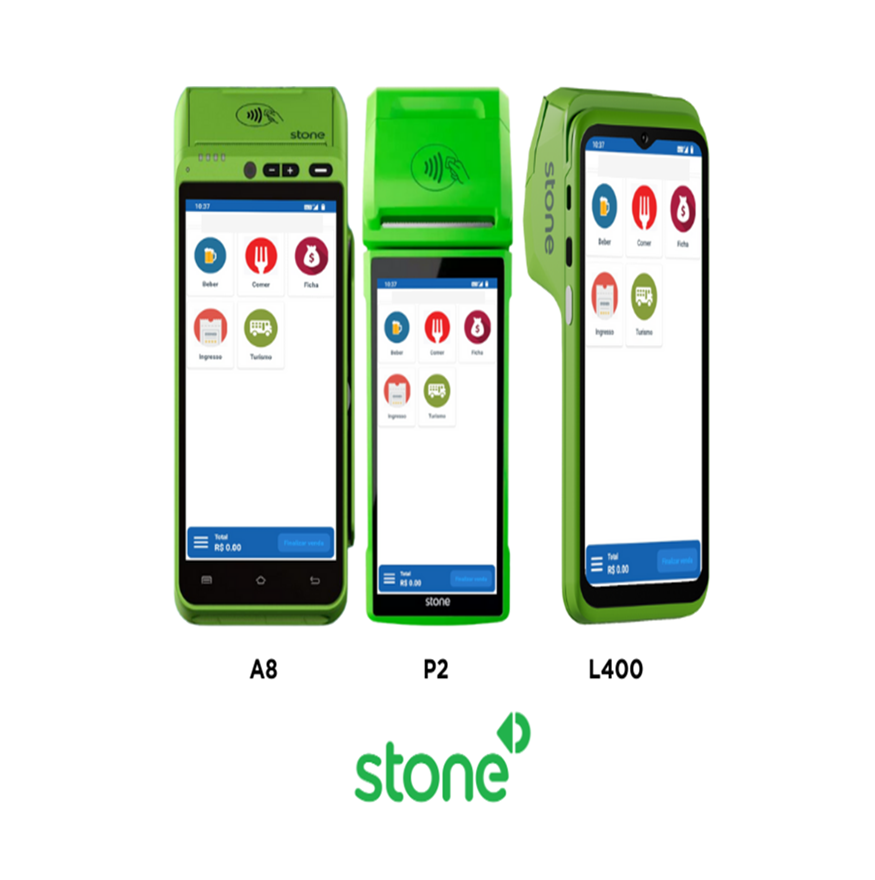
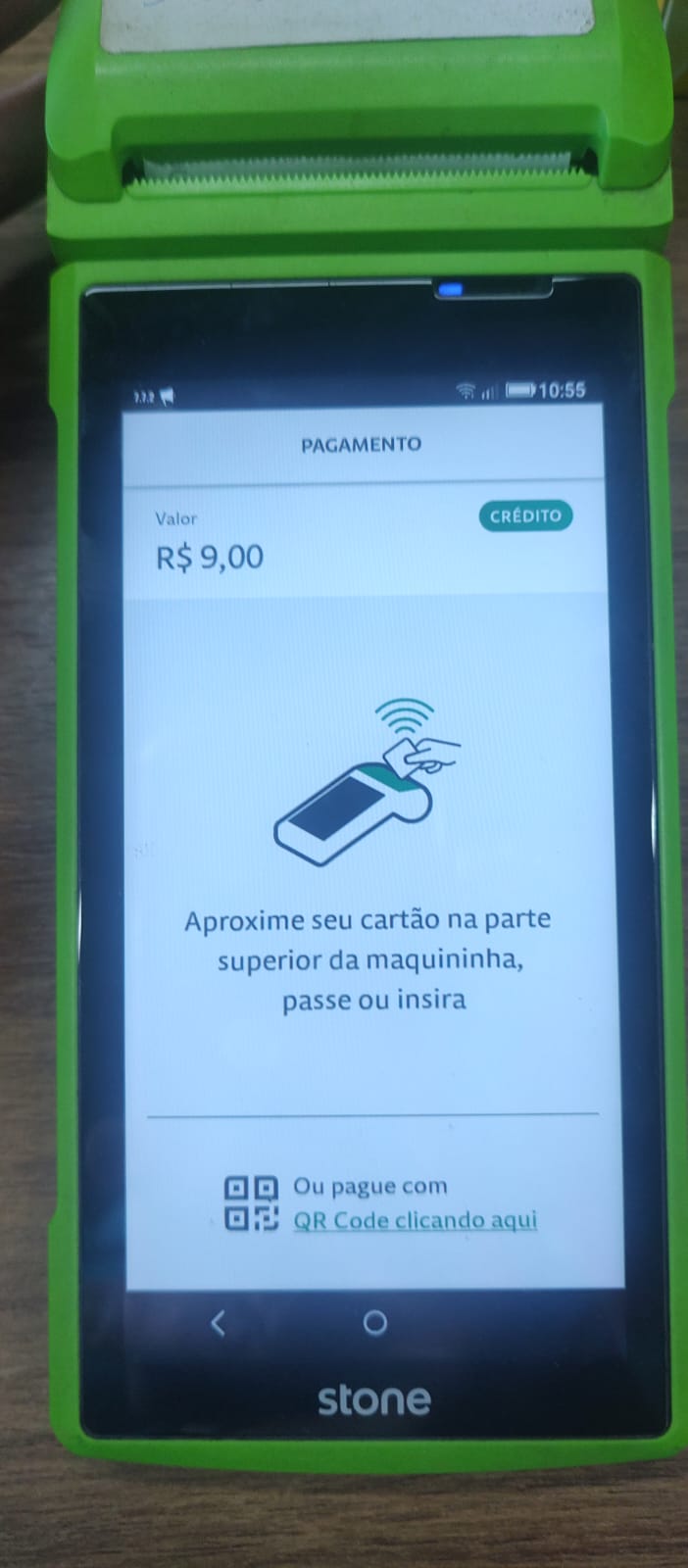
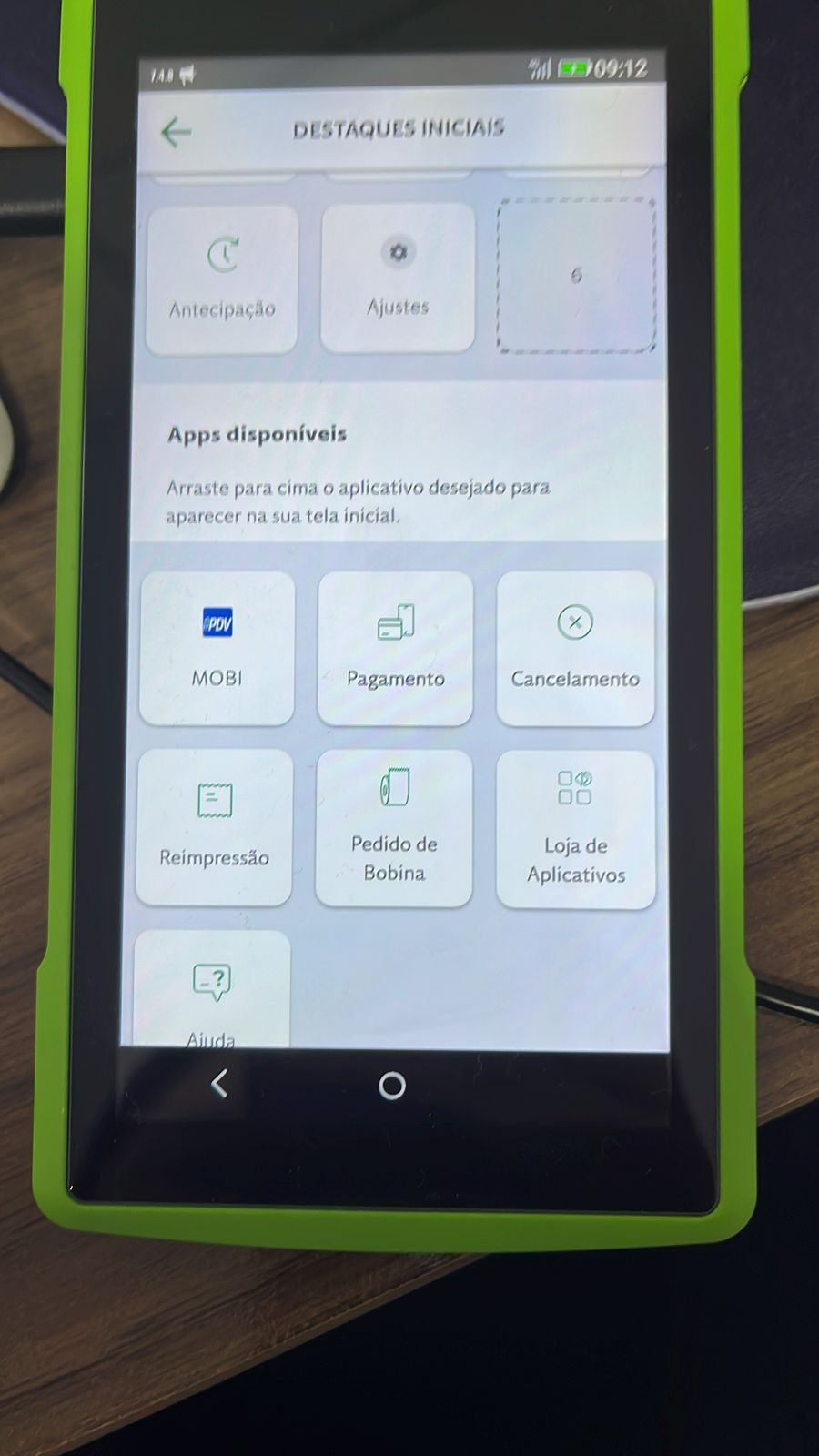
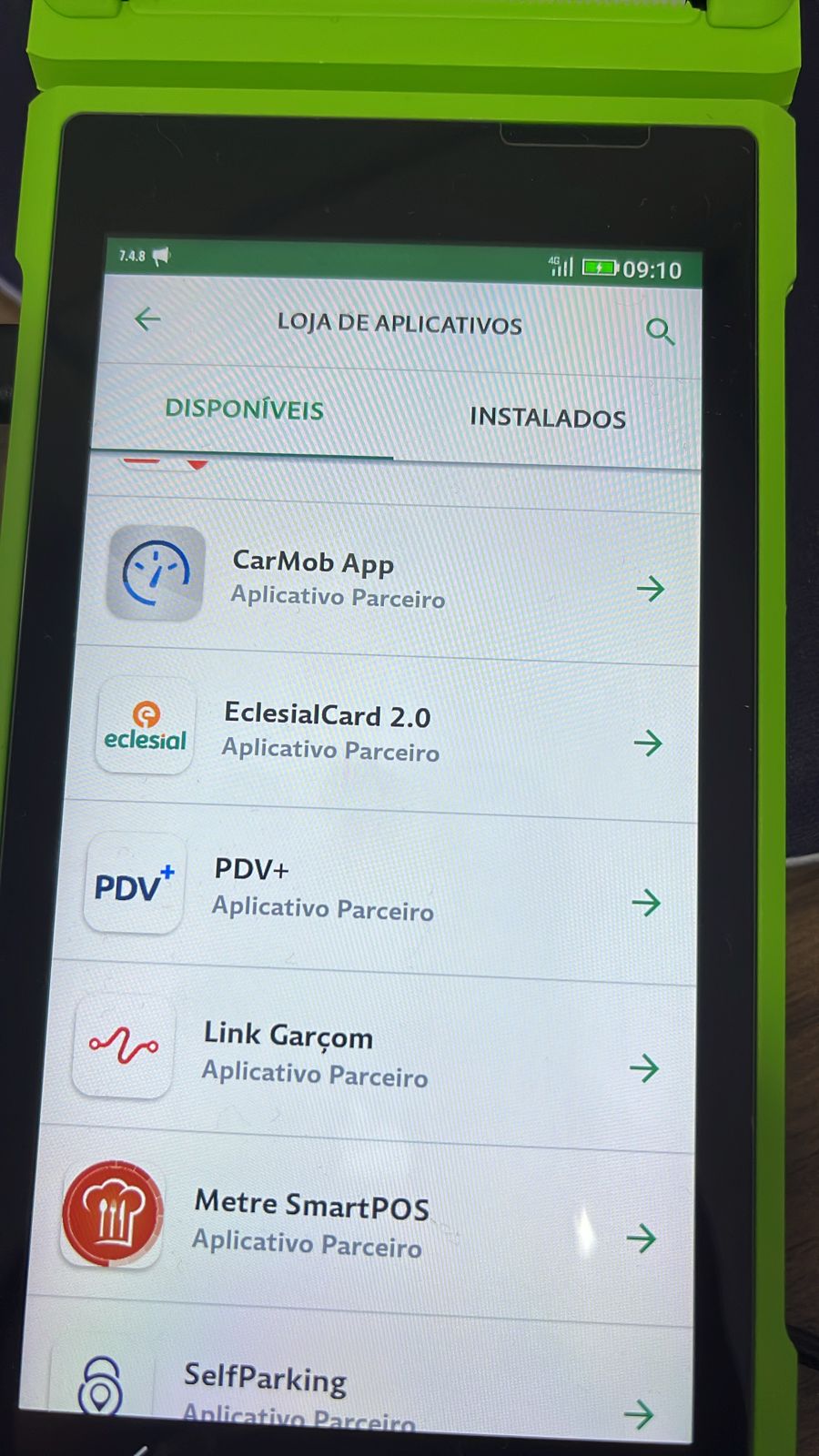
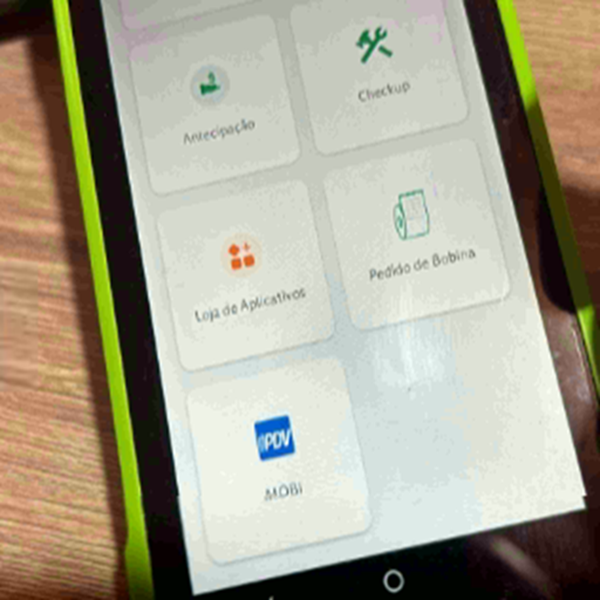
Smart POS Stone
.jpeg)
.jpeg)
Smart POS Cielo
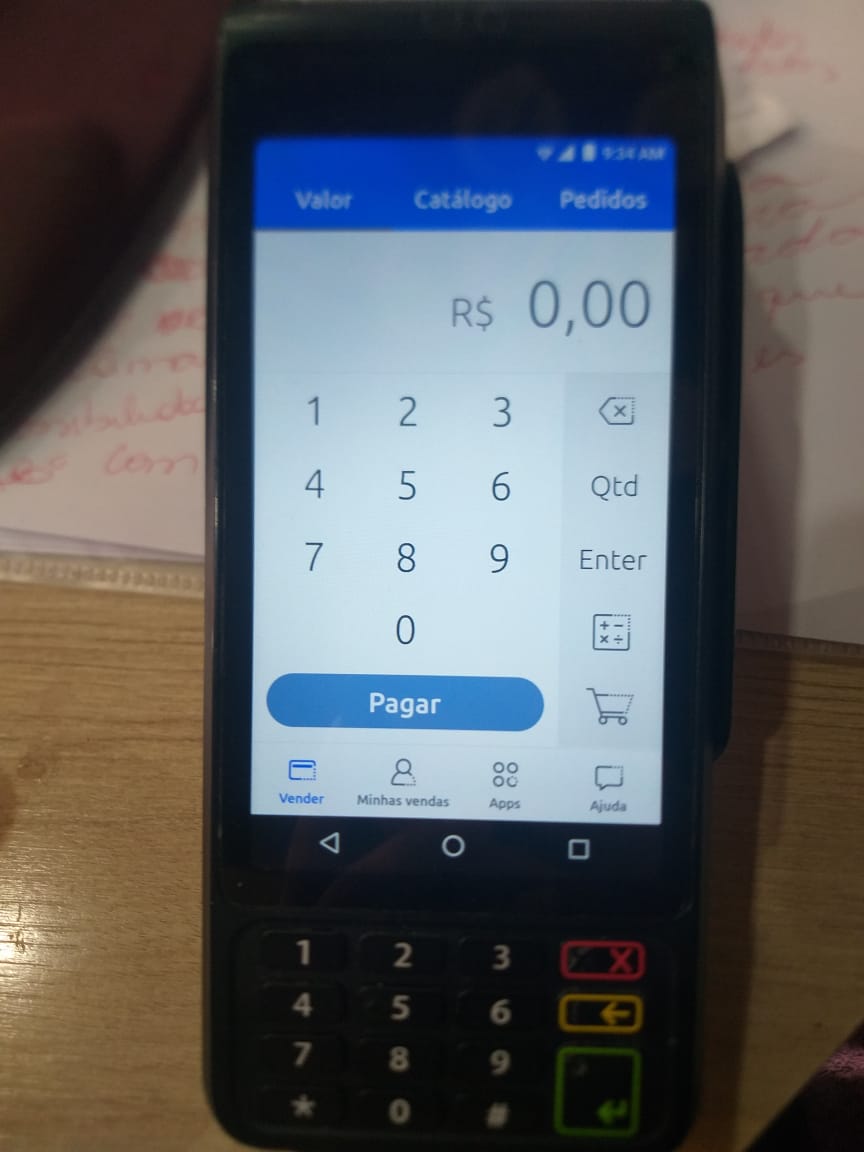
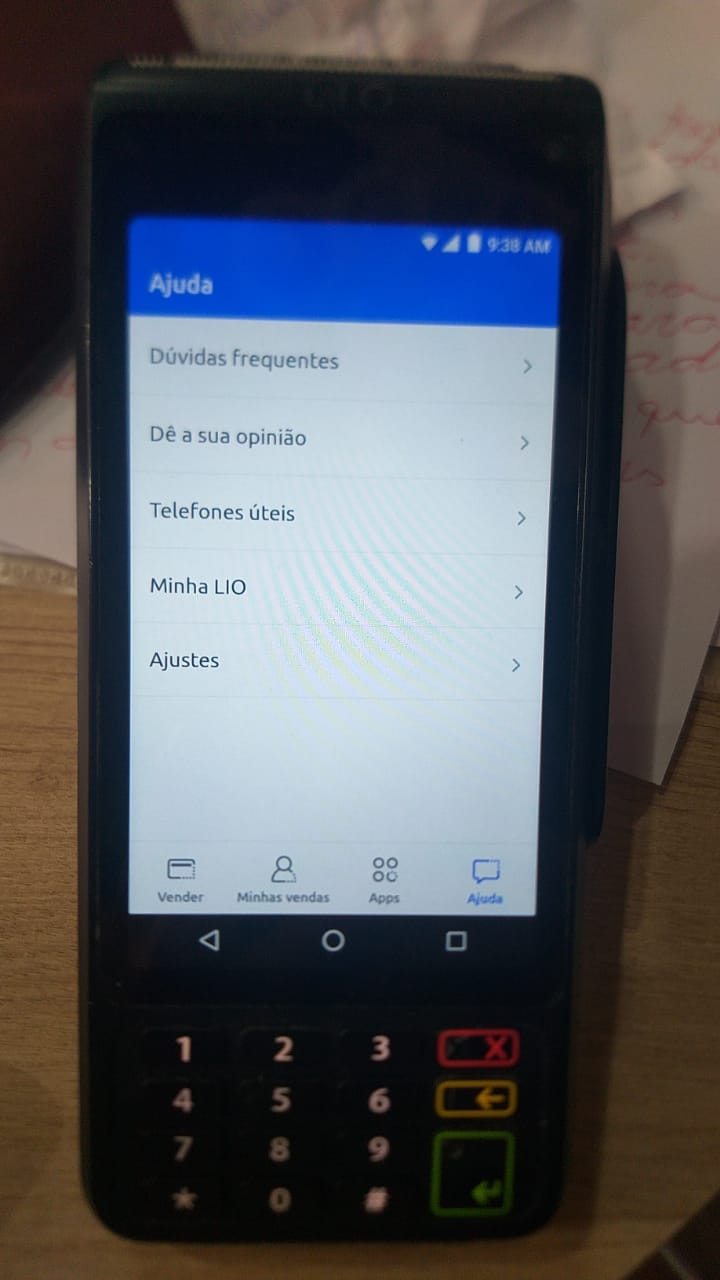
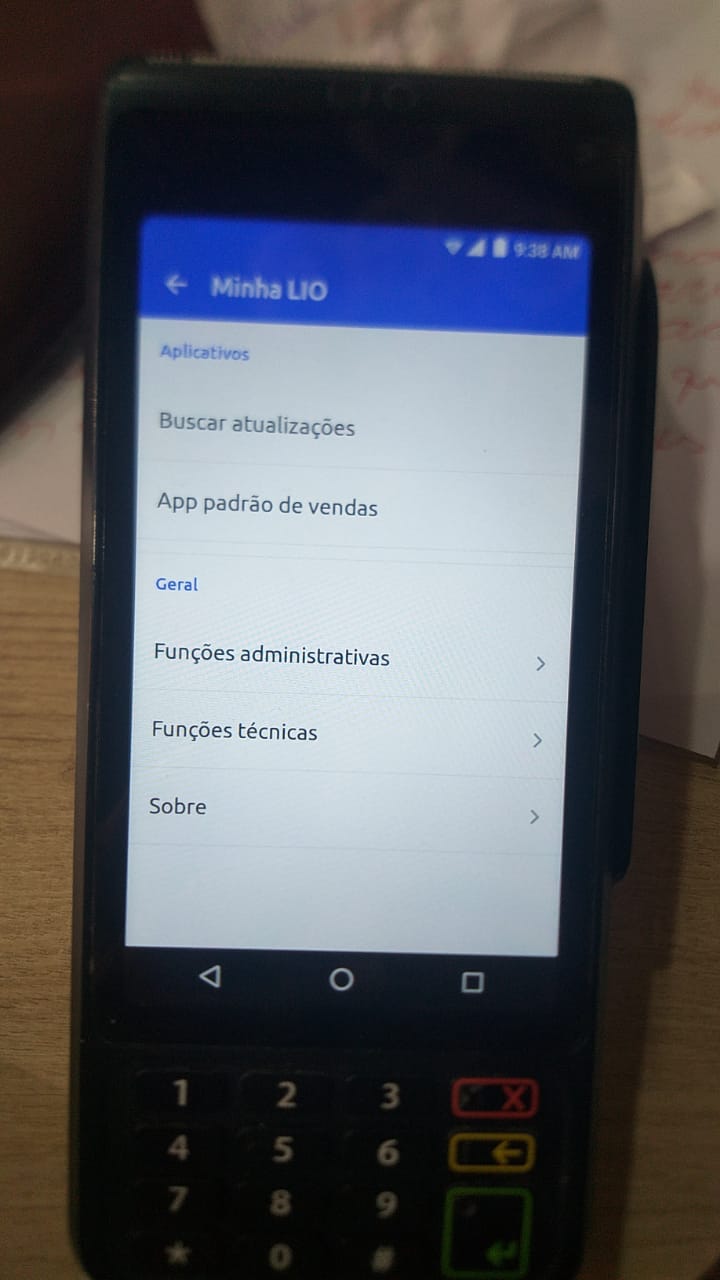
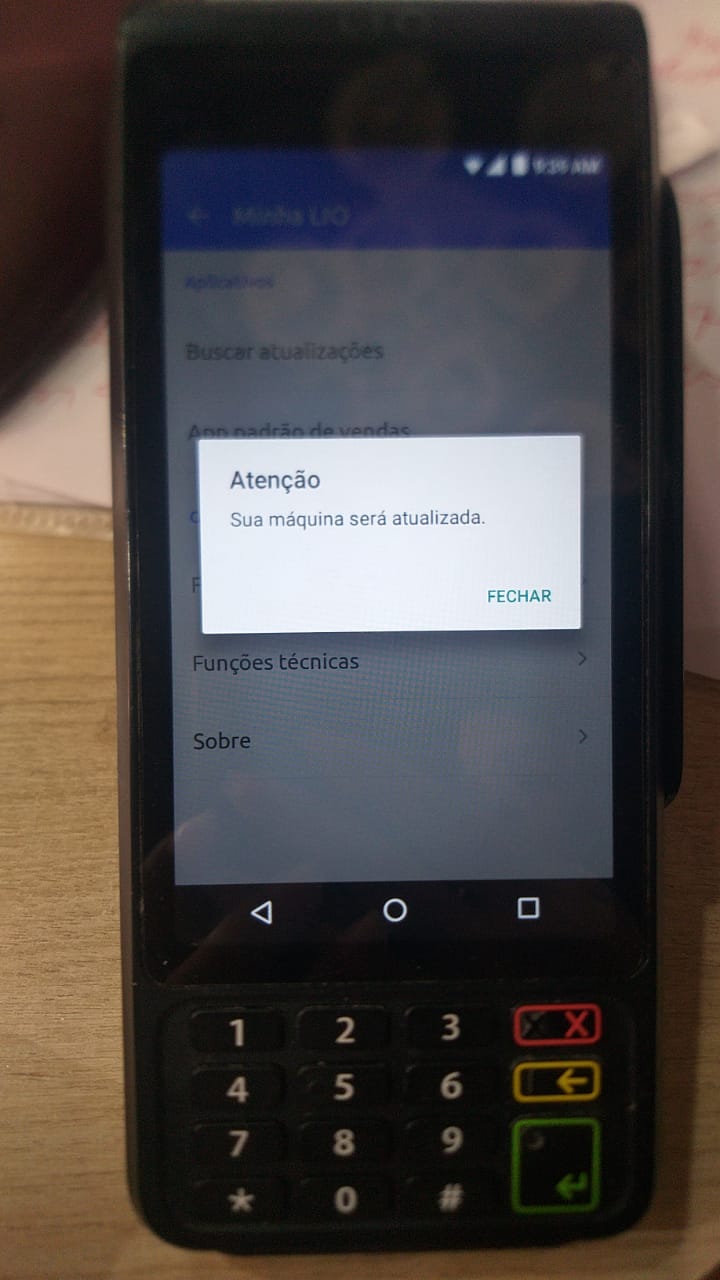


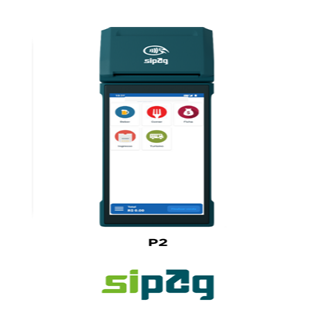
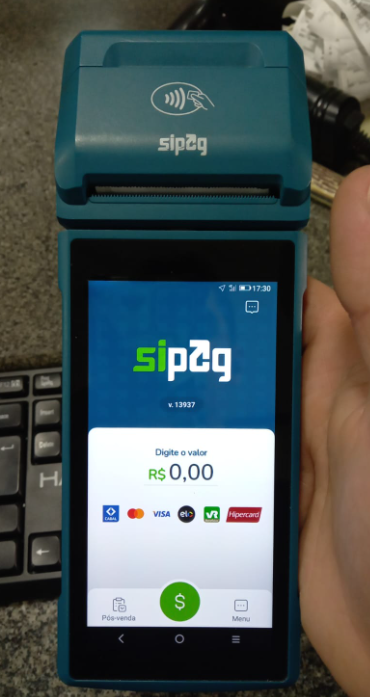
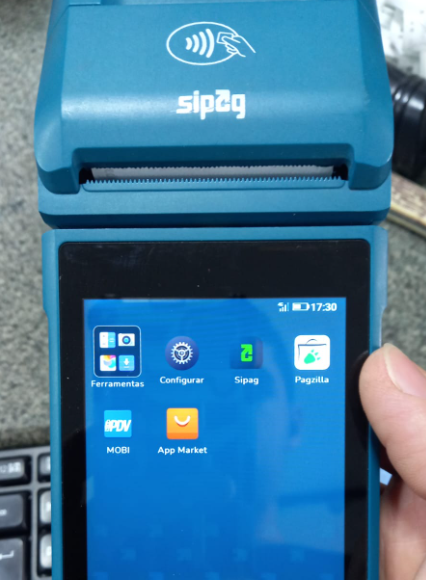
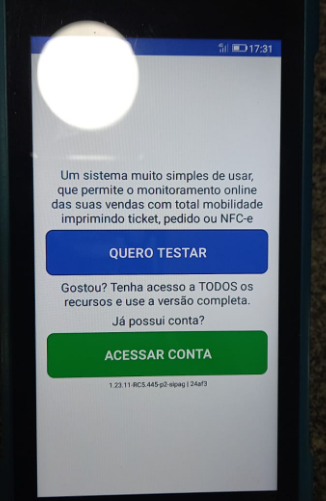
Smart POS Sipag

Smart POS Getnet

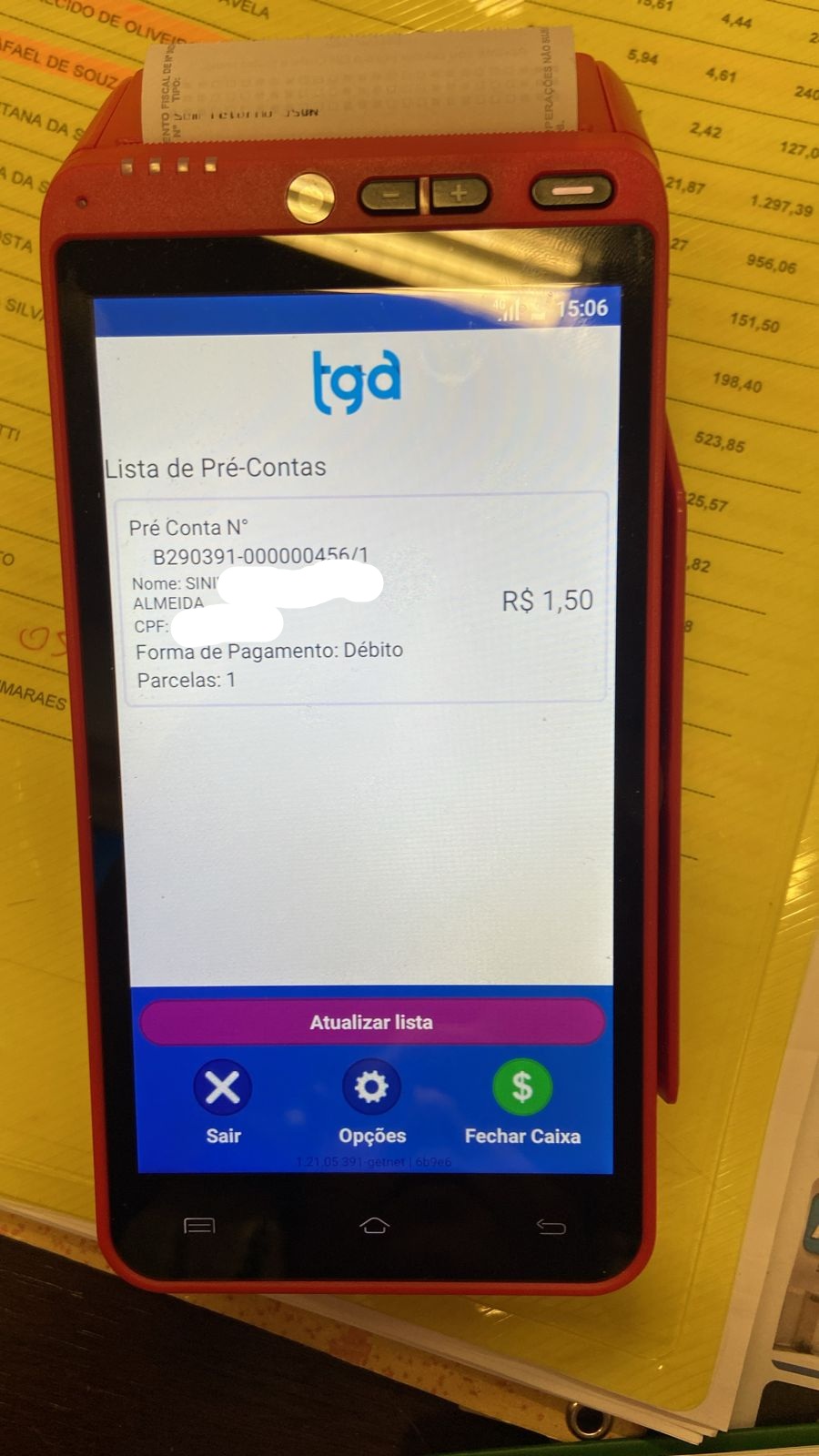
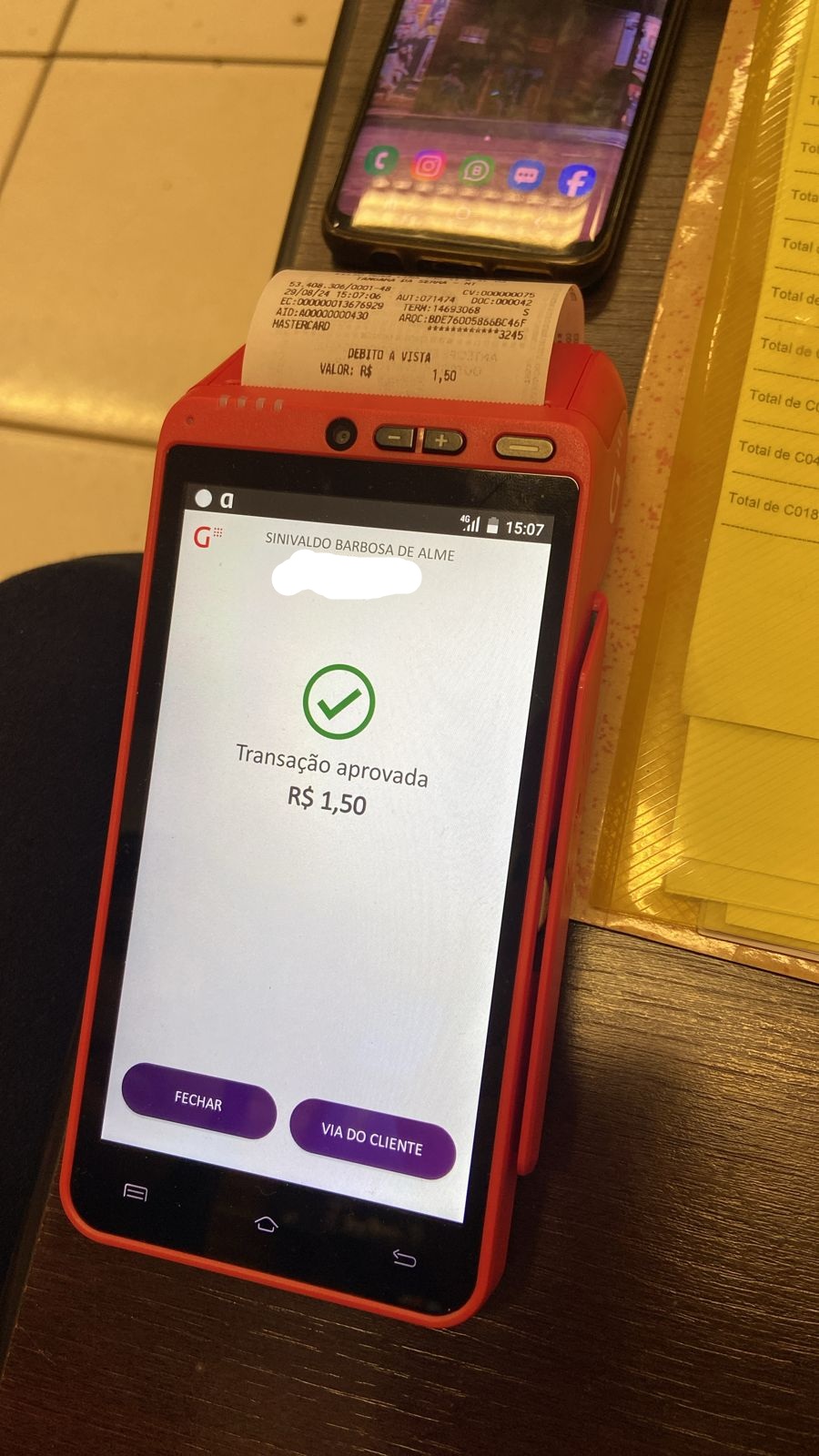
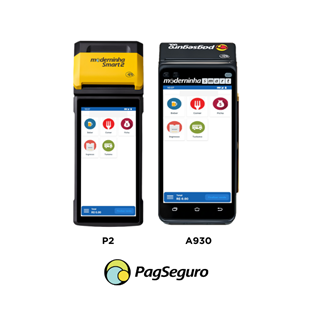
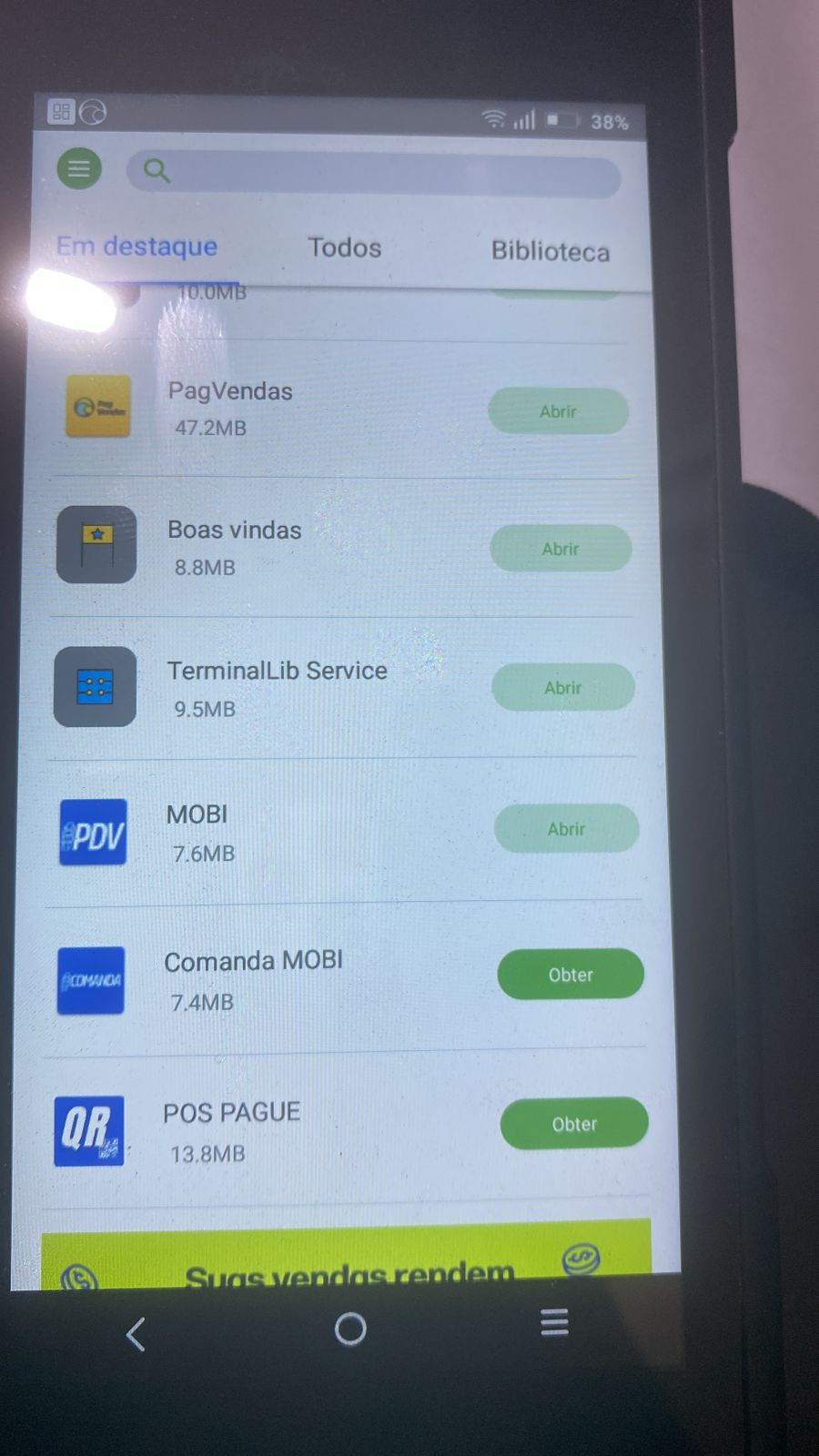
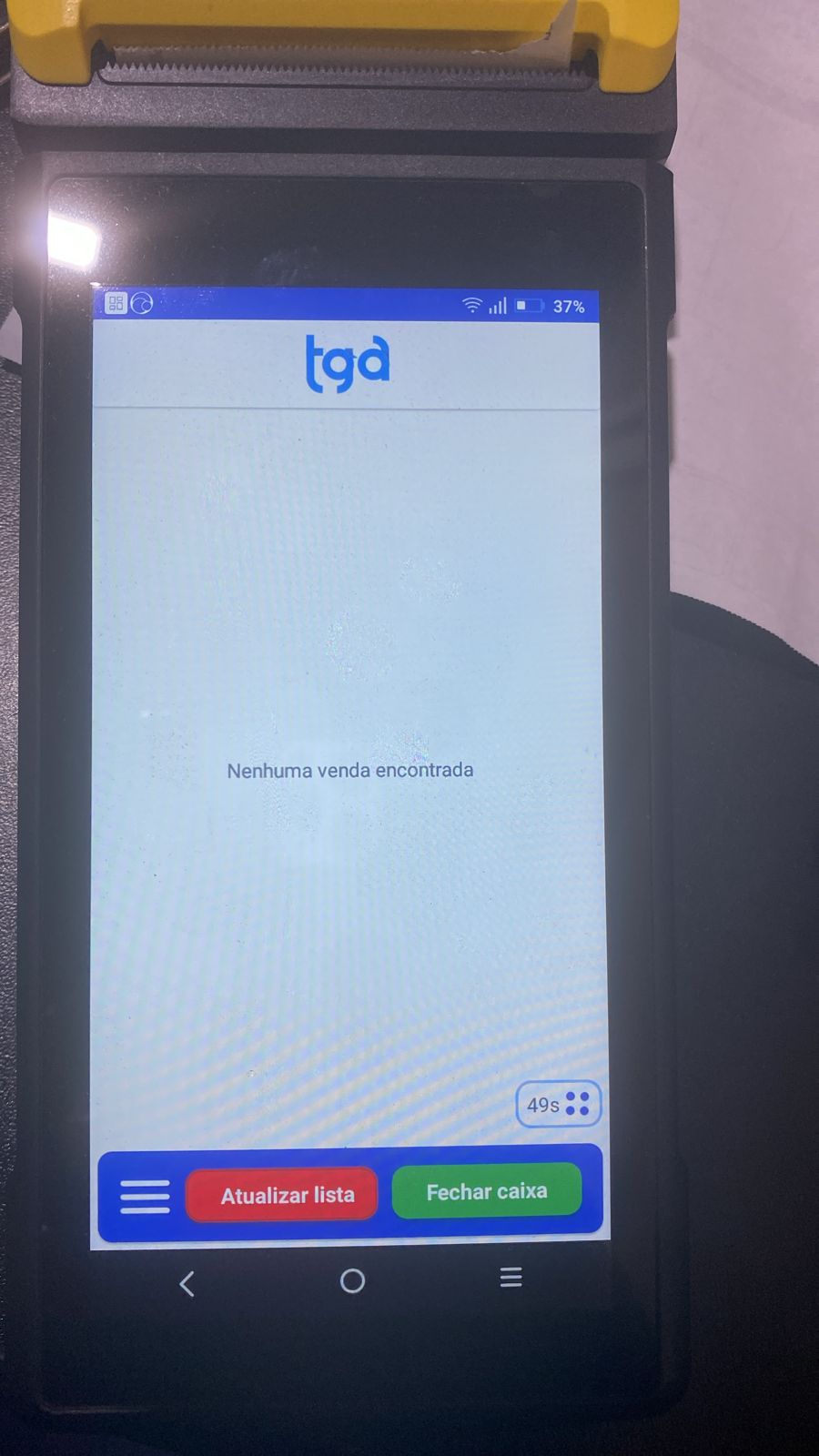
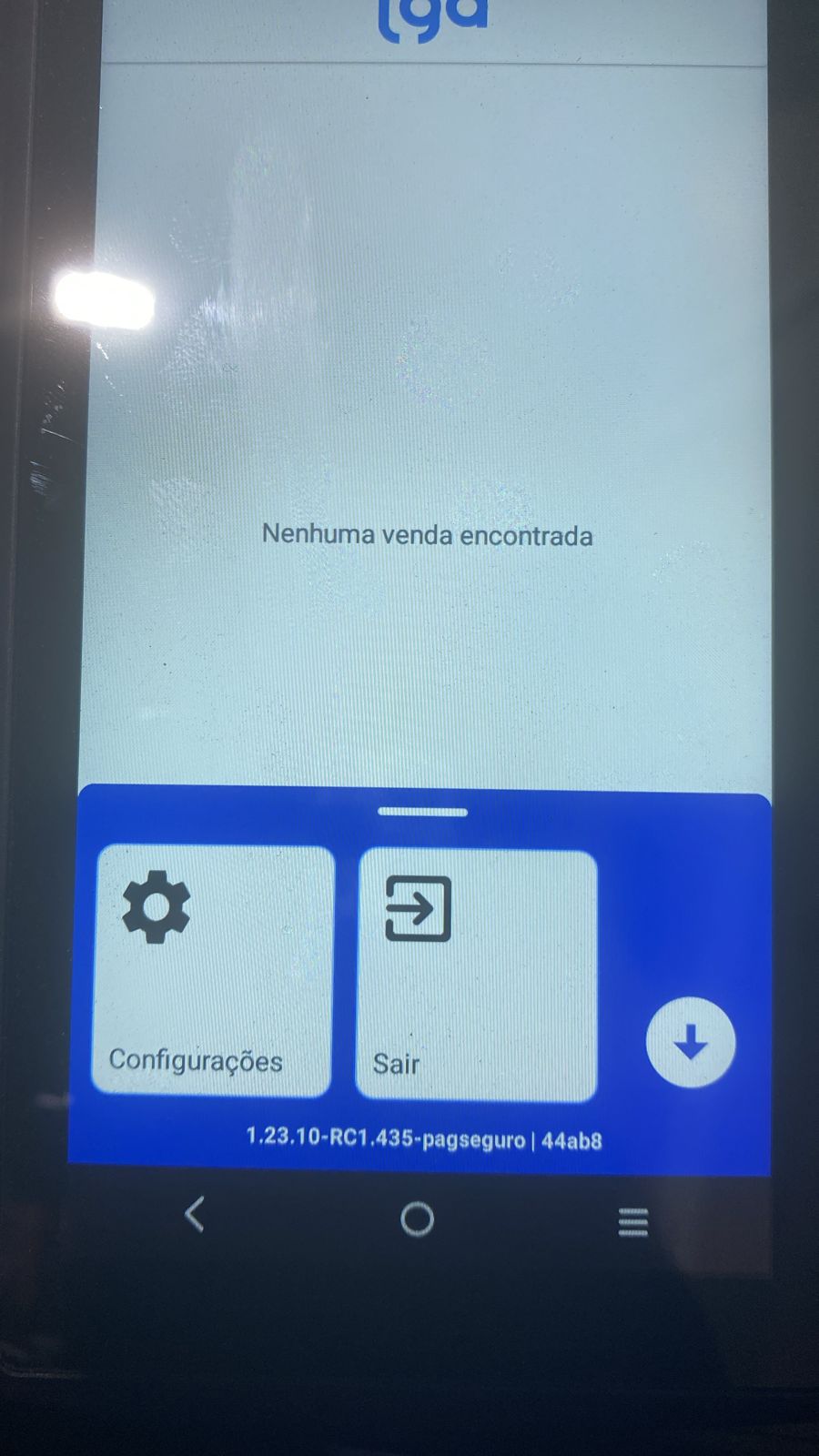
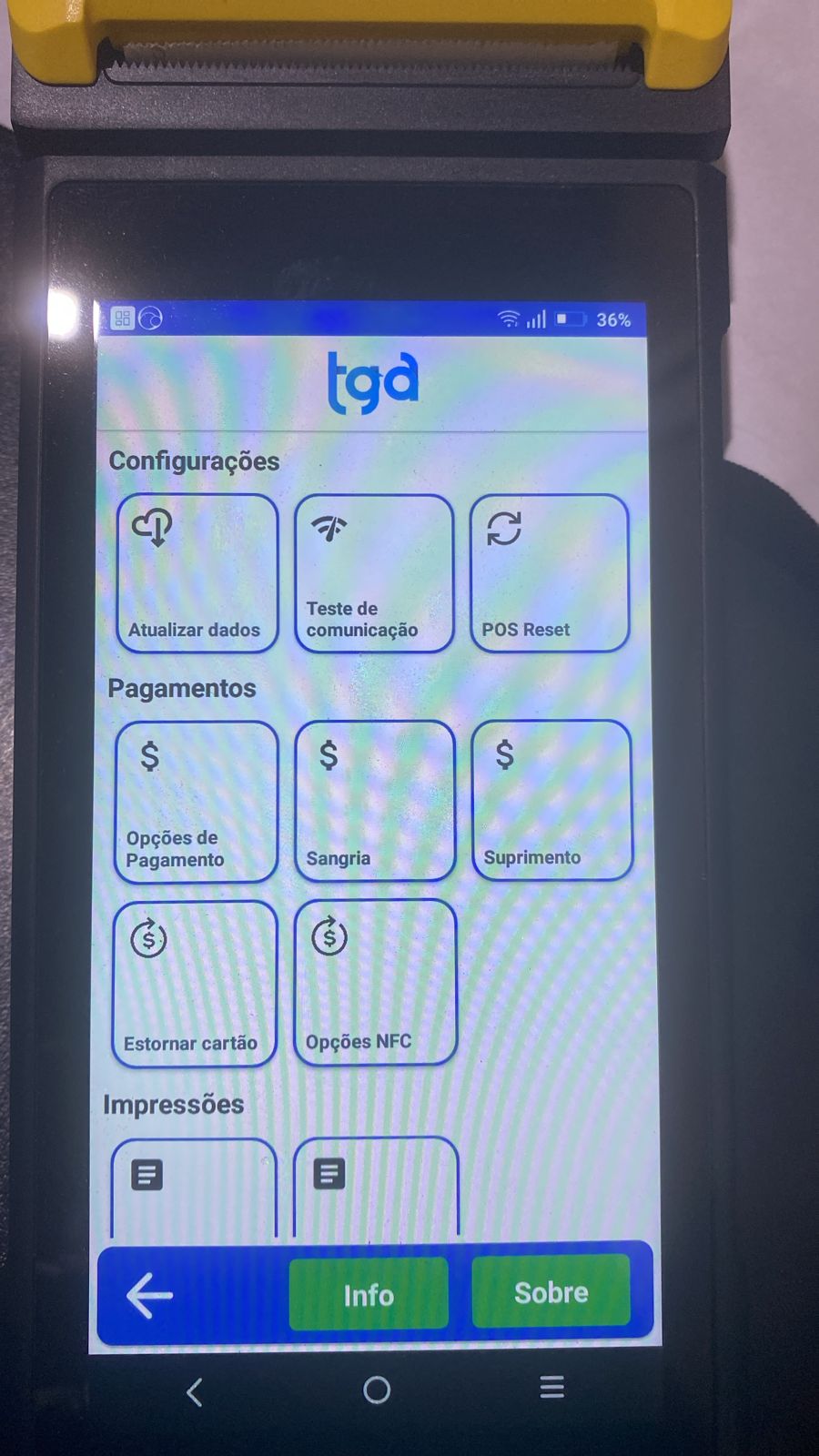
Smart POS Pagseguro (PagBank)
Smart POS Caixa
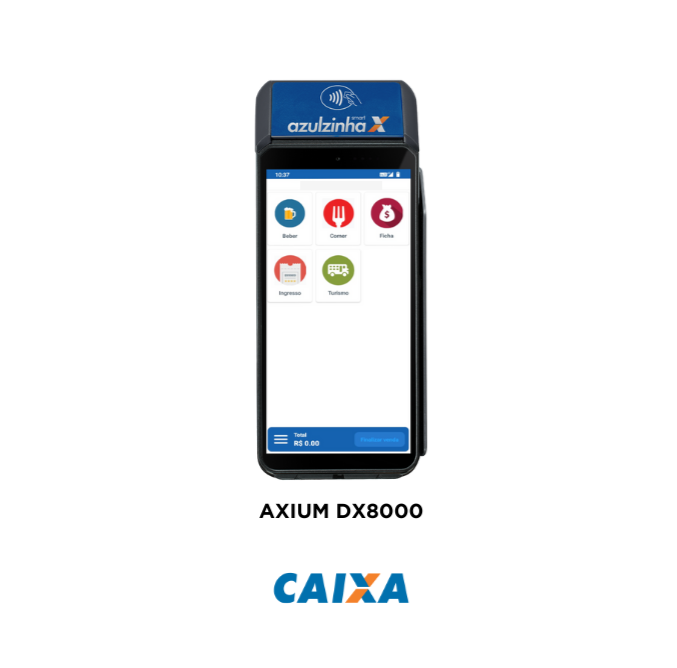
Passo a passo ainda não cadastrado para esta adquirente.
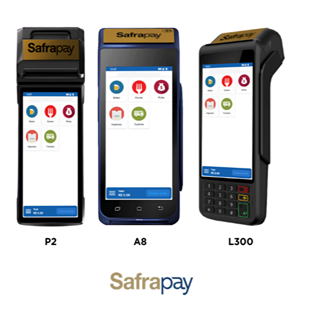
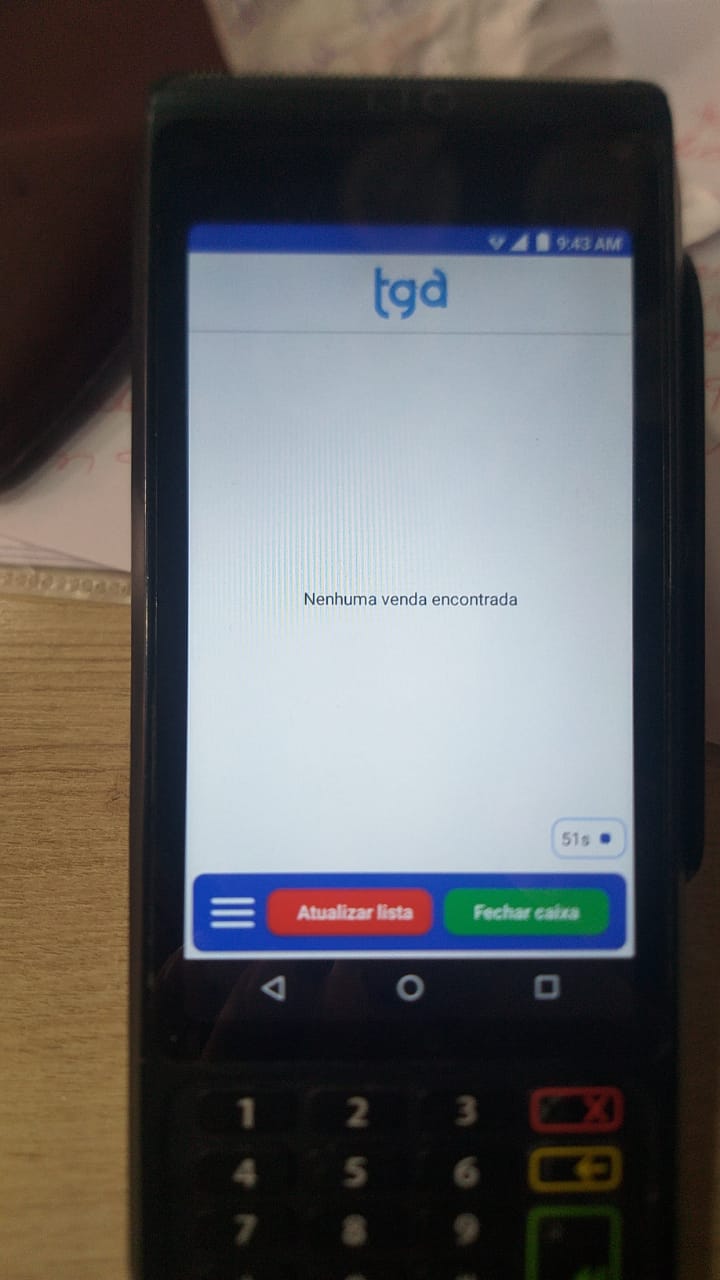
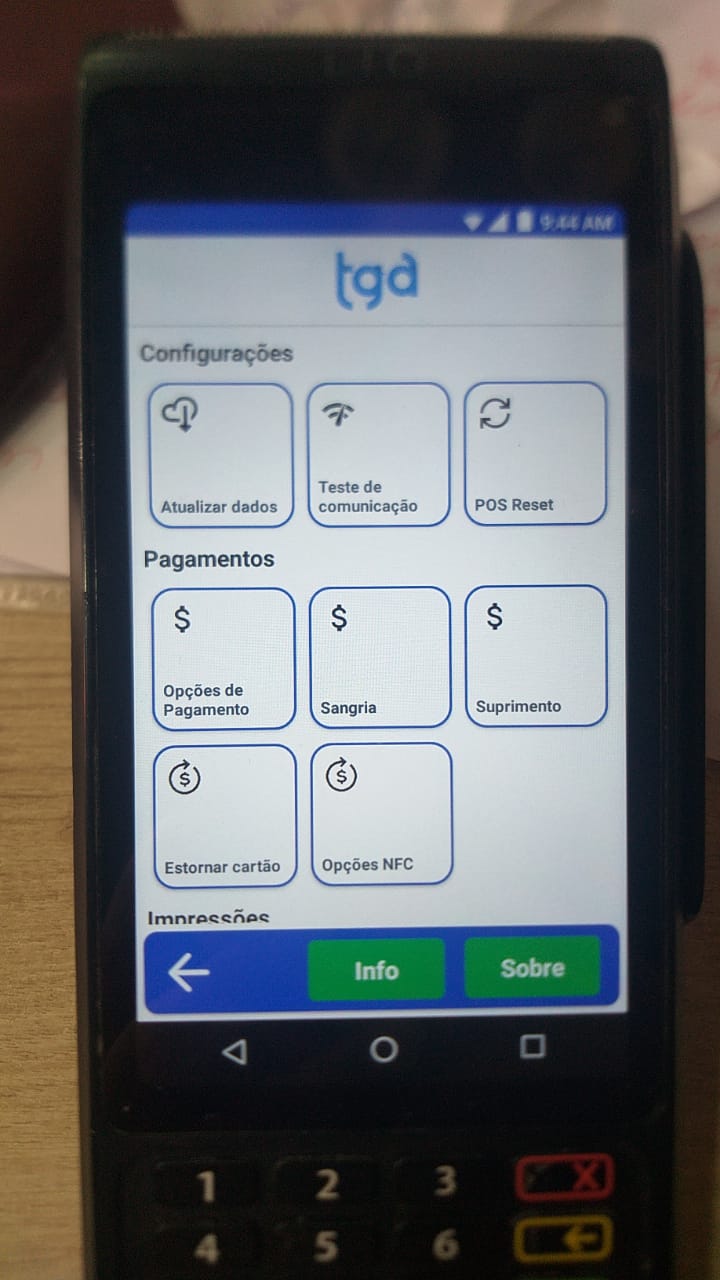
Smart POS Safrapay
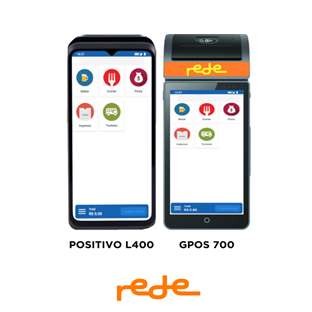
Smart POS Rede


Smart POS PicPay
Ainda não temos passo a passo ou imagens cadastradas para esta adquirente. Assim que recebermos o material, esta seção será preenchida.
Smart POS Vero
Ainda não temos passo a passo ou imagens cadastradas para esta adquirente. Assim que recebermos o material, esta seção será preenchida.
Smart POS Bin
Ainda não temos passo a passo ou imagens cadastradas para esta adquirente. Assim que recebermos o material, esta seção será preenchida.
Smart POS Punto
Ainda não temos passo a passo ou imagens cadastradas para esta adquirente. Assim que recebermos o material, esta seção será preenchida.
Smart POS Justa
Ainda não temos passo a passo ou imagens cadastradas para esta adquirente. Assim que recebermos o material, esta seção será preenchida.
Smart POS Elgin
Ainda não temos passo a passo ou imagens cadastradas para este modelo. Assim que recebermos o material, esta seção será preenchida.
Smart POS Adiq
Ainda não temos passo a passo ou imagens cadastradas para esta adquirente. Assim que recebermos o material, esta seção será preenchida.
Smart POS RedeFlex
Ainda não temos passo a passo ou imagens cadastradas para este modelo. Assim que recebermos o material, esta seção será preenchida.
Smart POS Clover
Ainda não temos passo a passo ou imagens cadastradas para este modelo. Assim que recebermos o material, esta seção será preenchida.